.png)
Le bloc du tableau de classement est offert par défaut sur toutes les collectes de fonds. Selon les paramètres que vous choisissez, il peut afficher une liste de dons, de pages d’équipe et de pages personnelles de collecte de fonds. Il s’agit d’un élément personnalisable et dynamique de l’interface utilisateur de la collecte de fonds, et il peut jouer un rôle essentiel dans vos campagnes en ligne.
Comment modifier le bloc du tableau de classement
Pour modifier le bloc du tableau de classement, suivez les étapes ci-dessous :
-
Rendez-vous sur votre page CrowdChange et connectez-vous.
-
Une fois sur la collecte de fonds que vous souhaitez modifier, cliquez sur Gérer ma collecte de fonds.
-
Dans le tableau de bord de la collecte de fonds, cliquez sur Modifier votre collecte de fonds.
-
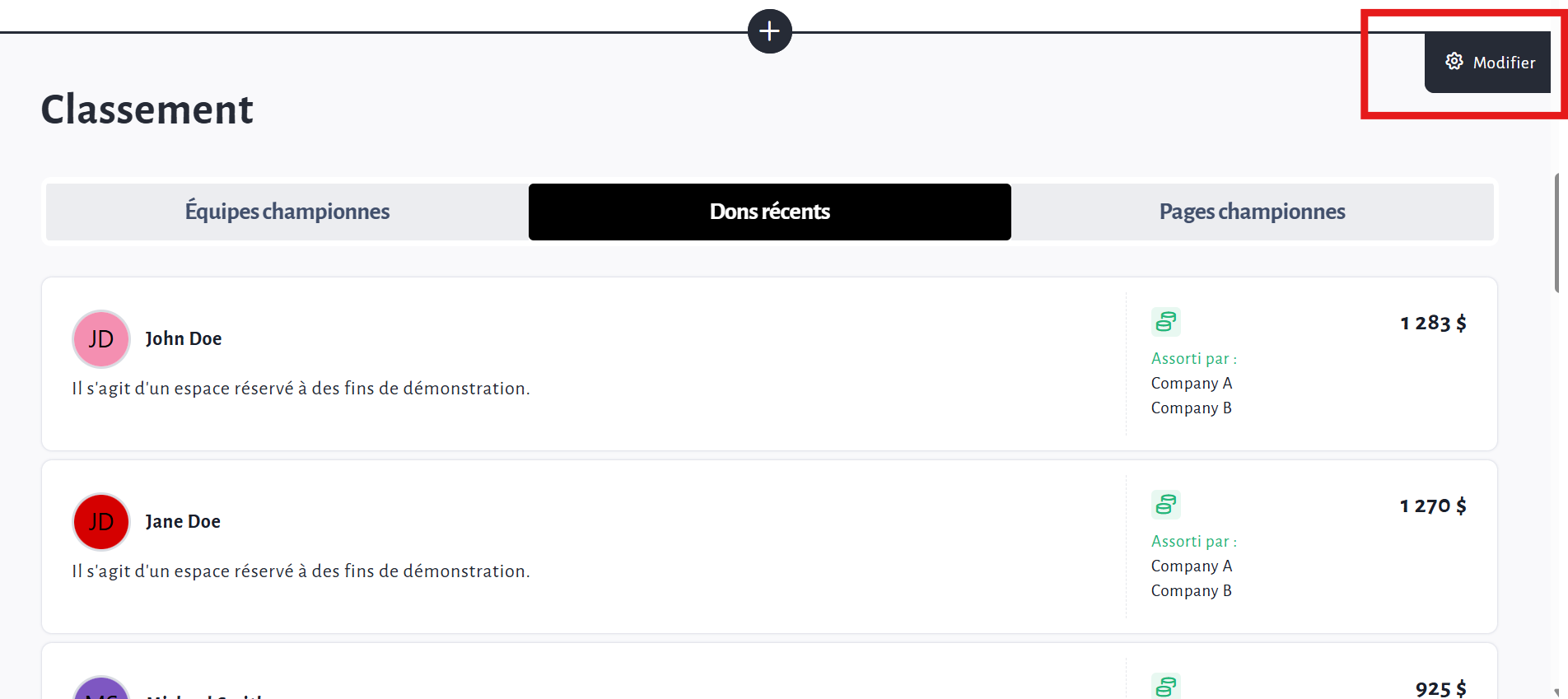
Faites défiler jusqu’au bloc du tableau de classement, puis cliquez sur le bouton Modifier.
Comment ajouter un bloc du tableau de classement
Si votre collecte de fonds ne contient pas de bloc du tableau de classement, il est possible qu’il ait été supprimé auparavant. Pour restaurer ou ajouter un deuxième bloc du tableau de classement, suivez les étapes ci-dessous :
-
Rendez-vous sur votre page CrowdChange et connectez-vous.
-
Une fois sur la collecte de fonds que vous souhaitez modifier, cliquez sur Gérer ma collecte de fonds.
-
Dans le tableau de bord de la collecte de fonds, cliquez sur Modifier votre collecte de fonds.
-
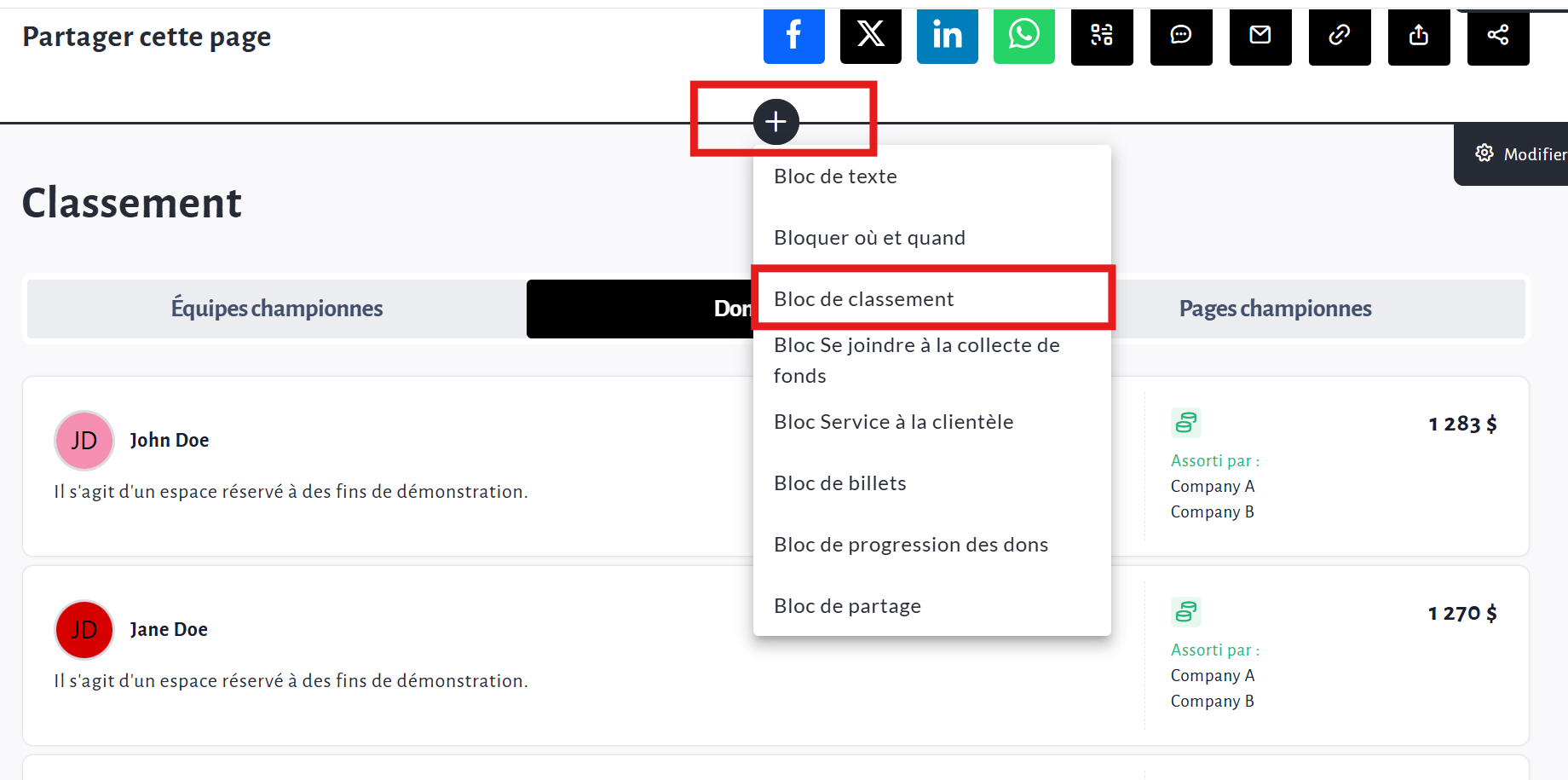
Dans l’interface utilisateur, entre deux blocs quelconques, cliquez sur l’icône Plus [+].
-
La liste des blocs disponibles s’affichera alors – sélectionnez le bloc du tableau de classement.
Options d’affichage – comment afficher différents tableaux de classement sur les pages de collecte de fonds, d’équipe et personnelles
Le bloc Tableau de classement peut être affiché ou masqué dans différentes sections de votre collecte de fonds, selon vos besoins. Grâce à la fonction Options d’affichage, vous pouvez décider si un tableau de classement sera visible sur la page principale de la collecte de fonds, sur une page d’équipe ou sur une page de collecte de fonds personnelle. Cette fonctionnalité vous permet également d’avoir différents tableaux de classement, avec des paramètres distincts, affichés dans ces différents emplacements.
Pour ajuster les Options d’affichage du bloc Tableau de classement, suivez ces étapes :
-
Accédez à votre page CrowdChange et connectez-vous.
-
Sur la collecte de fonds que vous souhaitez modifier, cliquez sur Gérer la collecte de fonds.
-
Dans le tableau de bord de la collecte de fonds, cliquez sur Modifier votre collecte de fonds.
-
Faites défiler jusqu’au bloc Tableau de classement et cliquez sur le bouton Modifier.
-
Cliquez sur le bouton Options d’affichage.
-
Cochez ensuite les emplacements où vous souhaitez que ce bloc Tableau de classement apparaisse.
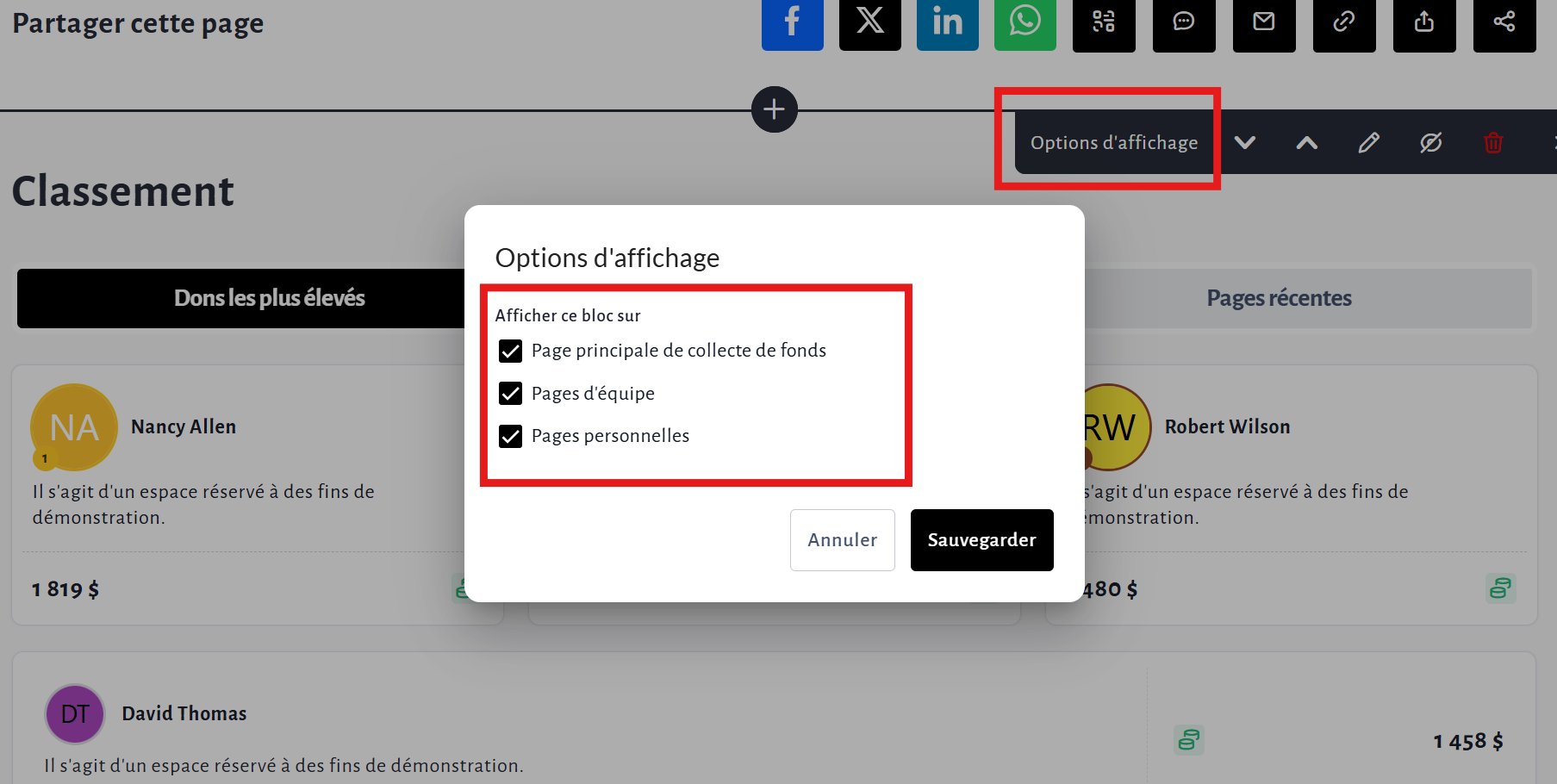
Comme plusieurs blocs Tableau de classement peuvent être ajoutés à une même collecte de fonds, cela vous permet, par exemple, d’afficher une liste des dons récents sur la page principale de la collecte de fonds, tout en montrant une liste des meilleurs dons sur les pages d’équipe ou de collecte de fonds personnelles.
Disposition du bloc Tableau de classement – comment ajuster l’ordre des éléments affichés
Par défaut, le bloc Tableau de classement affiche d’abord les dons, suivis des pages de collecte de fonds d’équipe, puis des pages de collecte de fonds personnelles. Cet ordre peut toutefois être modifié directement dans les options de modification du bloc Tableau de classement. Pour ajuster l’ordre, suivez ces étapes :
-
Accédez à votre page CrowdChange et connectez-vous.
-
Sur la collecte de fonds que vous souhaitez modifier, cliquez sur Gérer ma collecte de fonds.
-
Dans le tableau de bord de la collecte de fonds, cliquez sur Modifier votre collecte de fonds.
-
Faites défiler jusqu’au bloc Tableau de classement et cliquez sur le bouton Modifier.
-
Cliquez sur l’icône Crayon.
-
Pour l’élément que vous souhaitez déplacer, cliquez sur les points à côté de Dons, Équipes ou Pages personnelles et faites-le glisser à l’emplacement désiré.
-
Une fois vos modifications terminées, cliquez sur Sauvegarder.
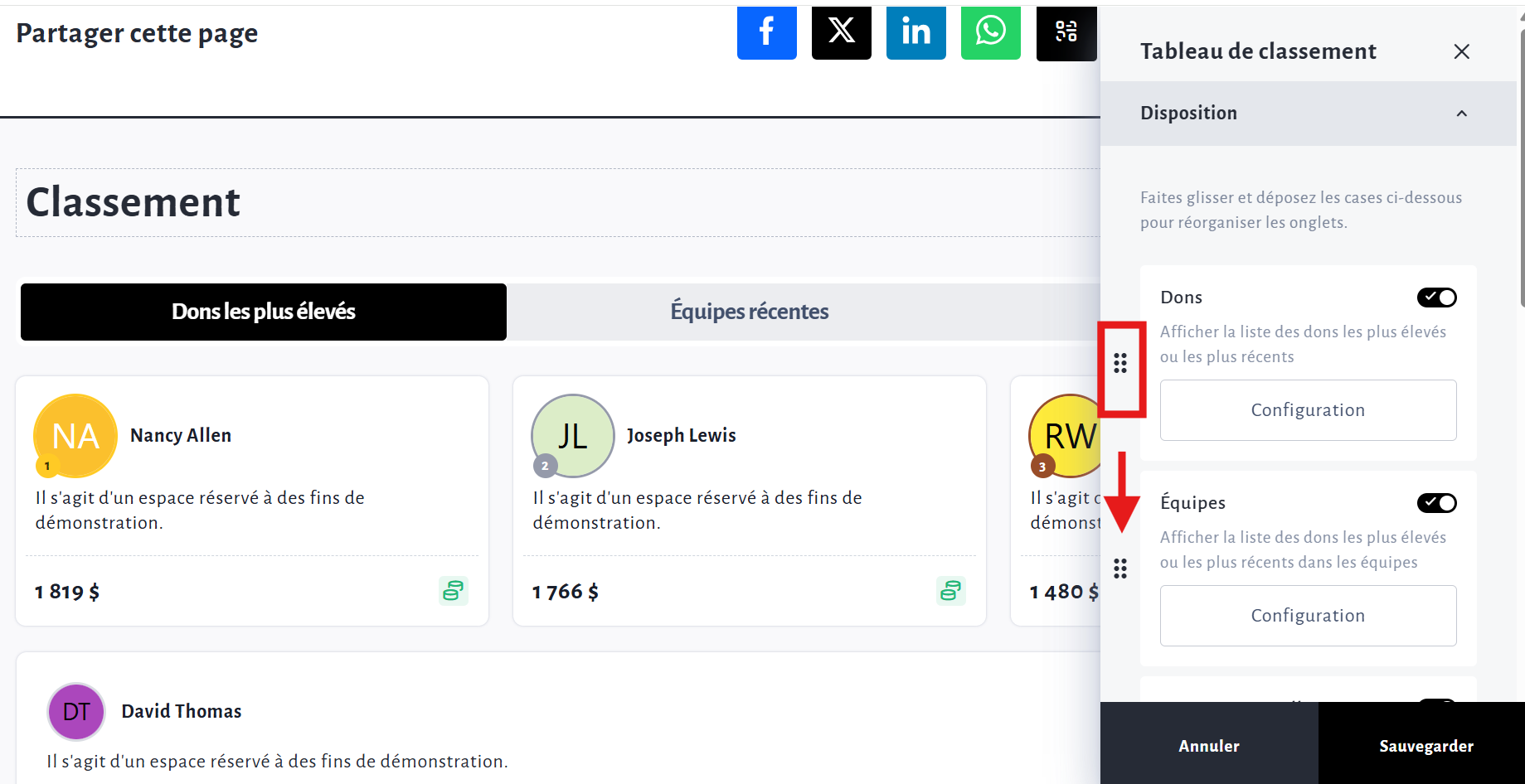
L’option qui apparaît en premier sera celle affichée par défaut publiquement sur votre collecte de fonds.
Configuration de chaque onglet de votre bloc Tableau de classement
Chaque élément du bloc Tableau de classement peut être personnalisé individuellement. Pour personnaliser l’un de ces éléments, suivez ces étapes :
-
Accédez à votre page CrowdChange et connectez-vous.
-
Sur la collecte de fonds que vous souhaitez modifier, cliquez sur Gérer ma collecte de fonds.
-
Dans le tableau de bord de la collecte de fonds, cliquez sur Modifier votre collecte de fonds.
-
Faites défiler jusqu’au bloc Tableau de classement et cliquez sur le bouton Modifier.
-
Cliquez sur l’icône Crayon.
-
Sur l’élément que vous souhaitez personnaliser, cliquez sur Configuration.
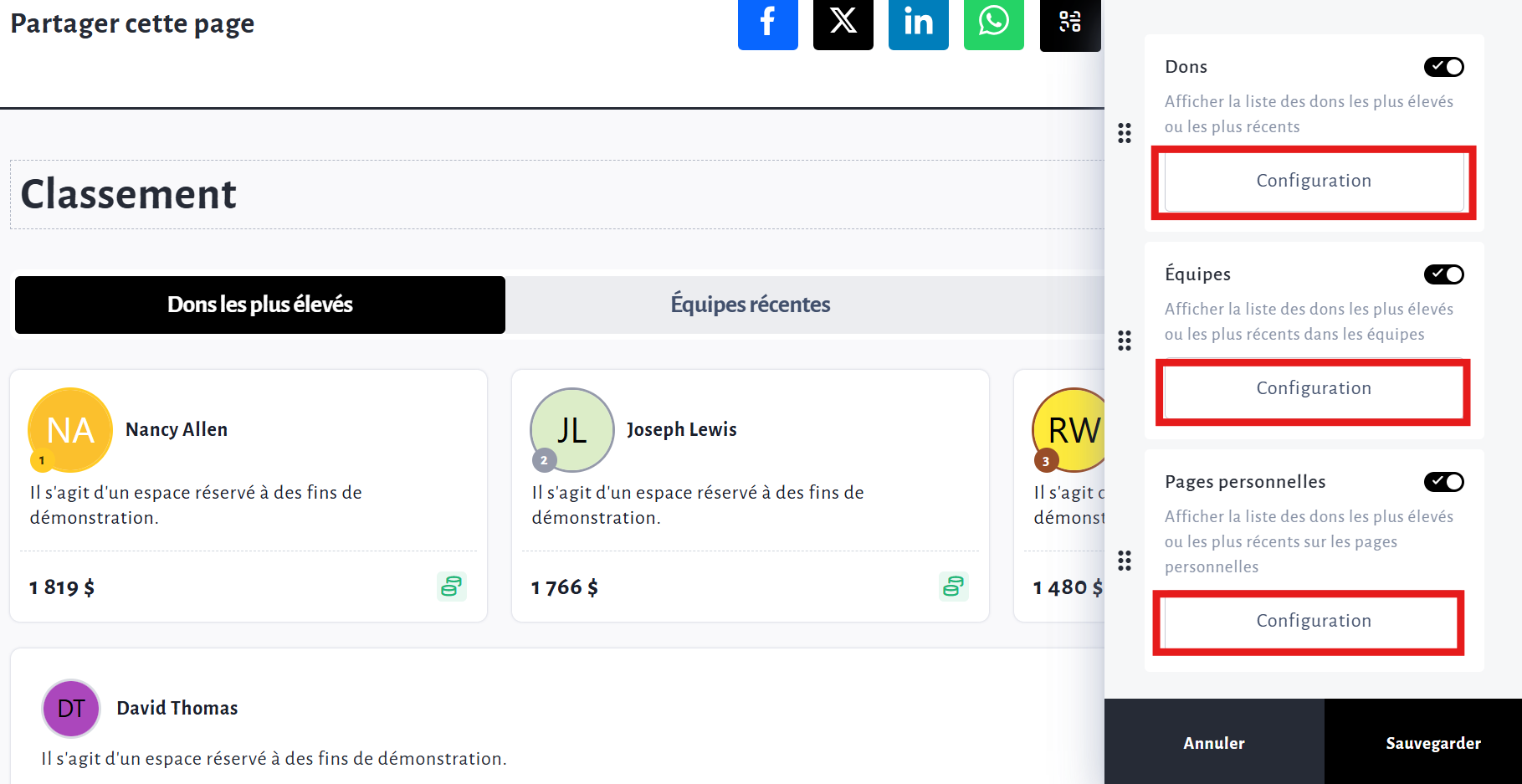
De plus, chacune de ces options peut être masquée, si nécessaire, en désactivant le curseur dans chaque case.
Dons
Dans la section Dons, vous pouvez ajuster les éléments suivants :
-
Titre – Permet de modifier le nom de cet onglet dans votre bloc Tableau de classement.
-
Classement – Vous pouvez choisir d’afficher vos dons par Top (les dons les plus élevés en premier) ou par Récents (les dons les plus récents en premier).
-
Informations à afficher
-
Montant du don – Vous pouvez configurer le tableau de classement pour afficher les montants des dons (paramètre par défaut) ou les masquer. Si les montants sont masqués, la liste affichera seulement le nom choisi par le donateur, sans montrer la valeur du don.
-
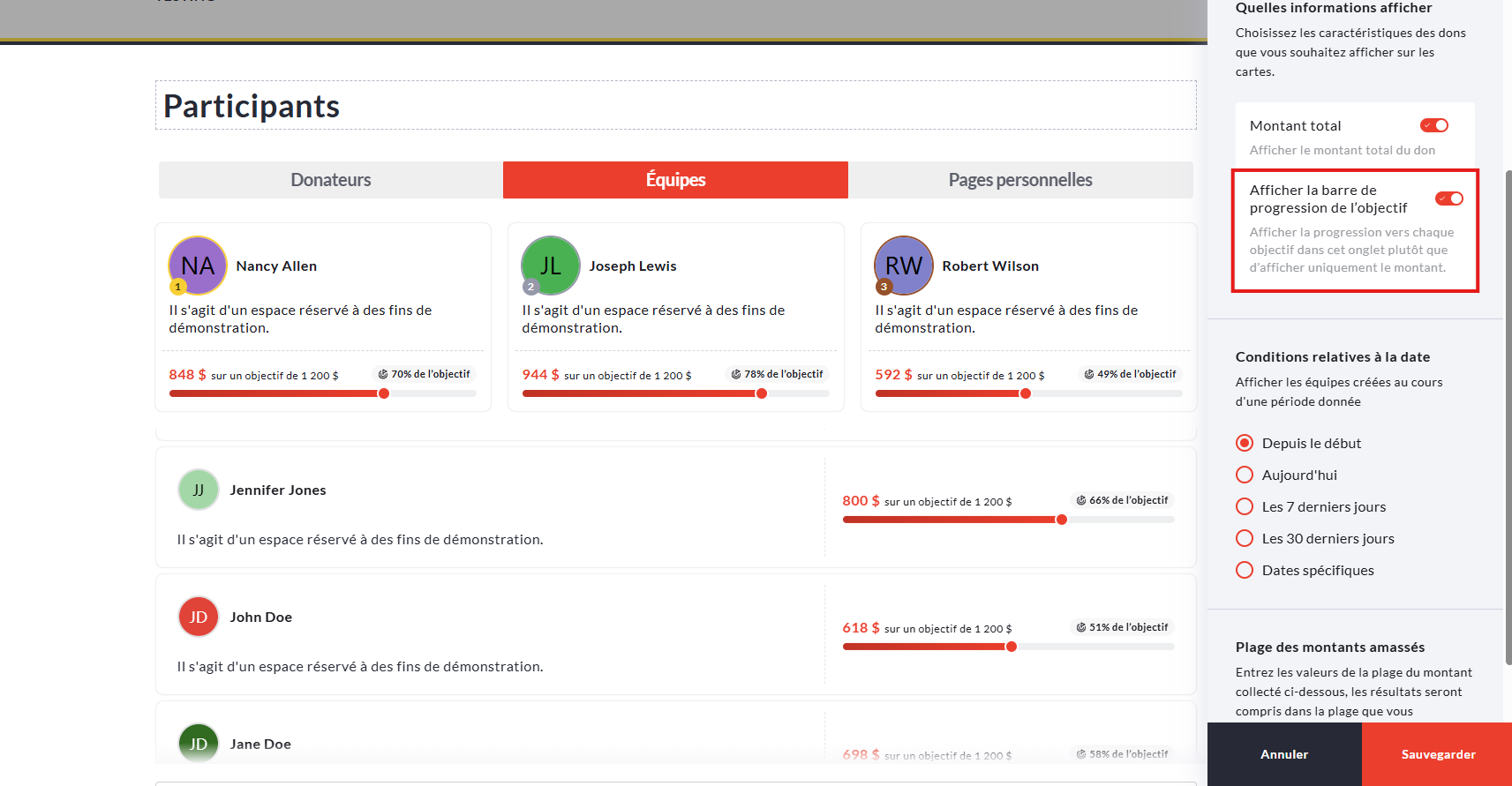
Barre de progression – Vous pouvez choisir ici d’afficher ou non les barres de progression sur les pages personnelles et les pages d’équipe.
-
-
-
Commentaire – Permet de décider si les commentaires optionnels laissés lors du don sont affichés (paramètre par défaut) ou masqués.
-
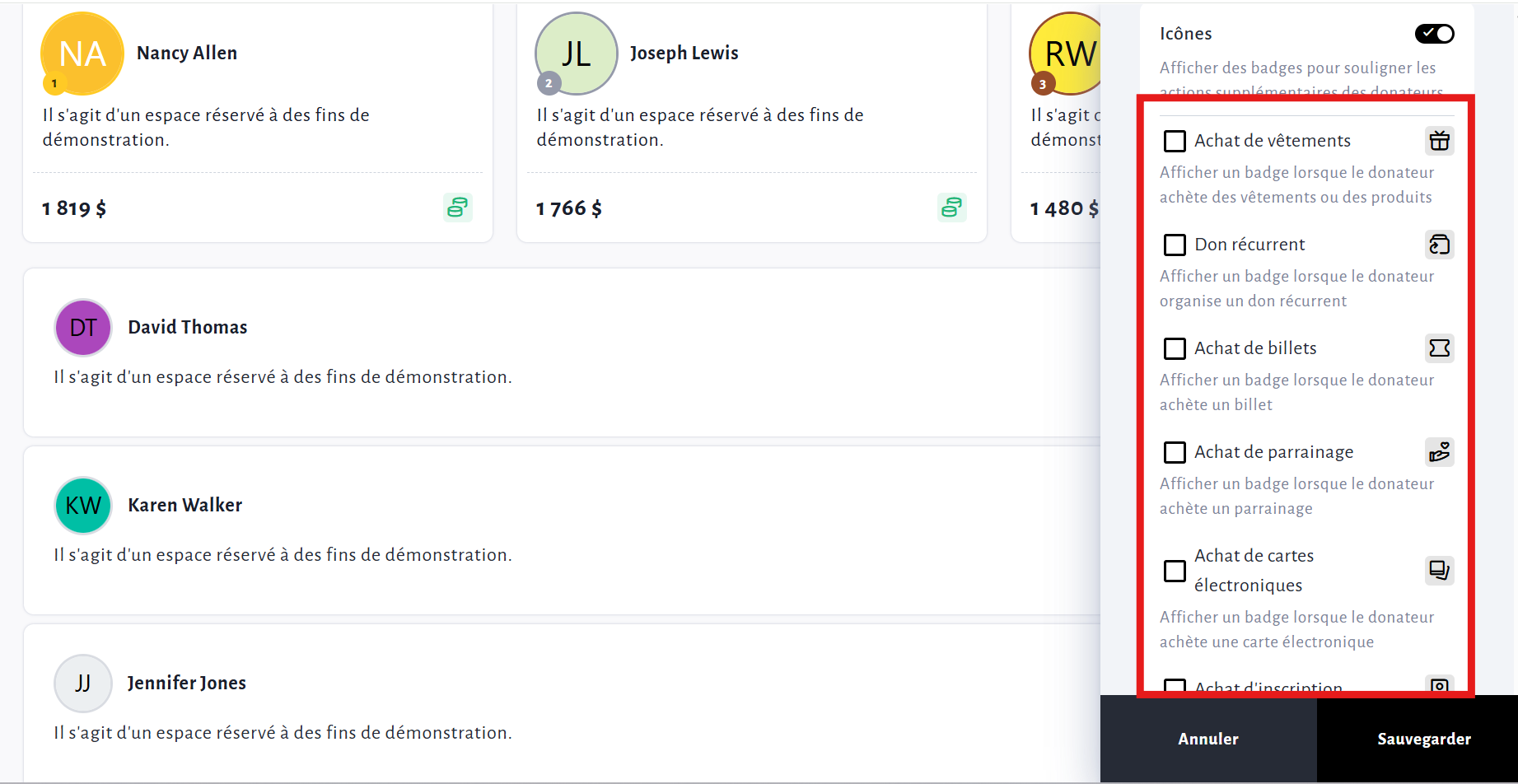
Icônes – Vous pouvez activer des icônes pour différents types d’achats et options (achat de vêtements, dons récurrents, achat de billets, achat de parrainage, achat de cartes électroniques et inscriptions). Ces icônes sont illustrées ci-dessous.
-
-
Conditions relatives à la date – Permet de préciser quelles transactions seront affichées selon des périodes de dates spécifiques.
-
Plage des montants amassés – Cette fonction peut être utilisée pour masquer les dons dans le tableau de classement lorsque leur valeur ne respecte pas, ou dépasse, une plage de montants précise.
Équipes
Dans la section Équipes, vous pouvez ajuster les éléments suivants :
-
Titre – Permet de modifier le nom de cet onglet dans votre bloc Tableau de classement.
-
Classement – Vous pouvez choisir d’afficher les équipes par Dons plus élevés (les pages d’équipe ayant amassé le plus élevé en premier) ou par Récents (les équipes créées le plus récemment en premier).
-
Informations à afficher
-
Montant amassé – Permet de déterminer si le bloc Tableau de classement affiche ou non le montant total amassé par la page de collecte de fonds d’équipe.
-
Conditions relatives à la date – Permet de préciser quelles équipes seront affichées selon des périodes de dates spécifiques. Cette condition est basée sur la date de création de l’équipe.
-
Plage des montants amassés – Cette fonction peut être utilisée pour masquer des équipes dans le tableau de classement lorsque leur montant total amassé ne respecte pas, ou dépasse, une plage de montants précise.
Pages personnelles
Dans la section Pages personnelles, vous pouvez ajuster les éléments suivants :
-
Titre – Permet de modifier le nom de cet onglet dans votre bloc Tableau de classement.
-
Classement – Vous pouvez choisir d’afficher les pages personnelles par Dons plus élevés (les pages ayant amassé les montants les plus élevés en premier) ou par Récents (les pages créées le plus récemment en premier).
-
Informations à afficher
-
Montant amassé – Permet de déterminer si le bloc Tableau de classement affiche ou non le montant total amassé par la page de collecte de fonds personnelle.
-
Conditions relatives à la date – Permet de préciser quelles pages seront affichées selon des périodes de dates spécifiques. Cette condition est basée sur la date de création de la page.
-
Plage des montants amassés – Cette fonction peut être utilisée pour masquer des pages dans le tableau de classement lorsque leur montant total amassé ne respecte pas, ou dépasse, une plage de montants précise.
Paramètres du type d’affichage des éléments
Les paramètres du type d’affichage des éléments vous permettent de décider comment les différentes entrées de votre bloc Tableau de classement sont affichées. Deux options sont disponibles, chacune avec ses propres réglages :
-
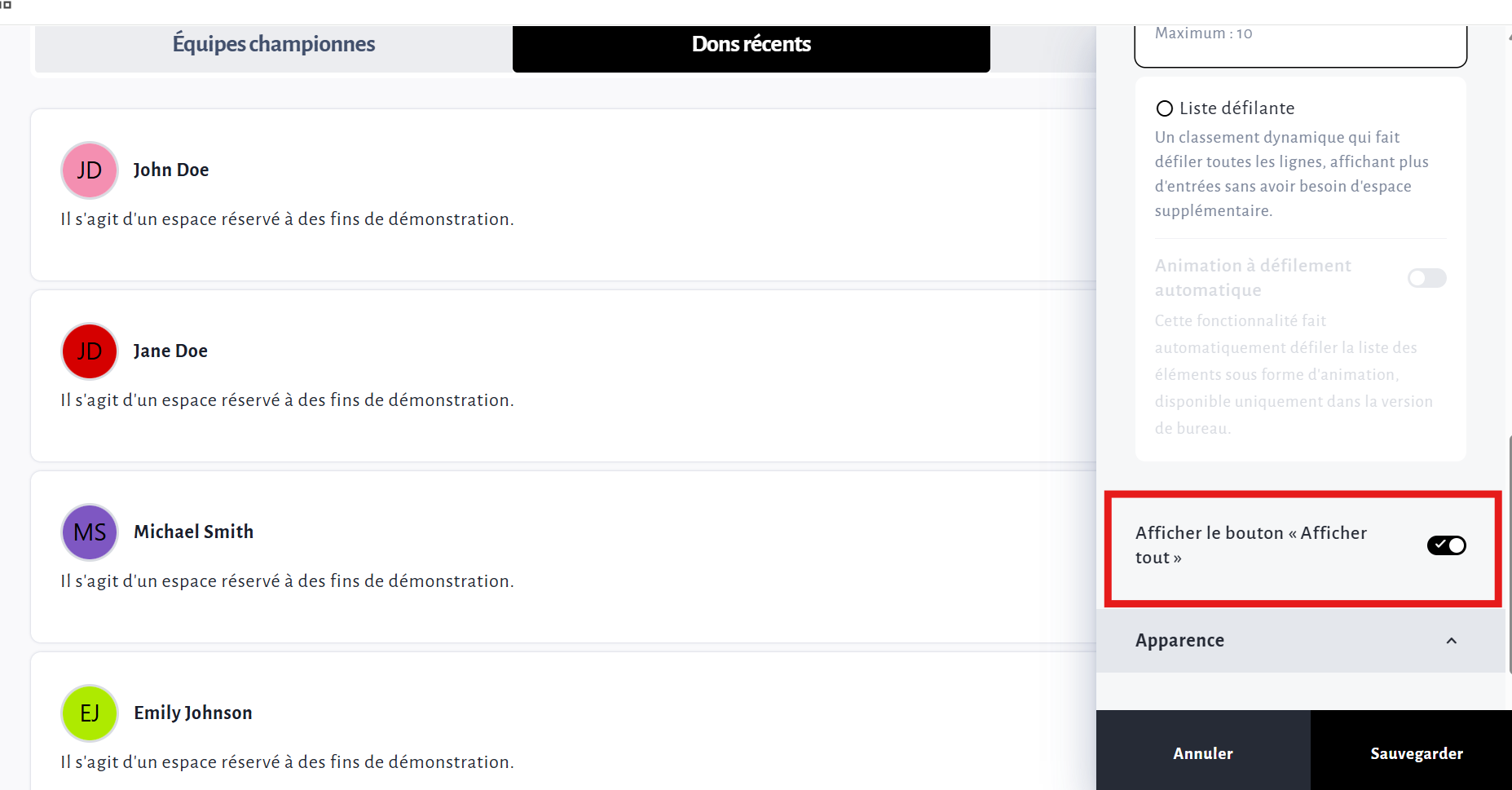
Standard – Il s’agit du paramètre par défaut du bloc Tableau de classement. Cette option affiche une liste standardisée des Dons, des Équipes et des Pages personnelles. Vous pouvez sélectionner entre un et dix éléments à afficher simultanément dans cette liste. Notez que le bouton Voir tout au bas du tableau de classement sera toujours disponible (sauf s’il est désactivé manuellement), ce qui permet d’accéder à tous les donateurs, équipes et pages, même si le nombre total d’éléments dépasse celui défini pour la liste.
-
Liste défilante – Cette option rend votre tableau de classement défilable, permettant d’afficher une liste plus longue tout en prenant moins de place. L’option Défilement automatique fait défiler automatiquement les entrées du tableau, ajoutant une animation dynamique à votre collecte de fonds.
Le bouton Afficher tout
Le bouton Afficher tout permet aux utilisateurs de parcourir les entrées du tableau de classement qui ne sont pas montrées selon les paramètres définis dans la section Paramètres du type d’affichage des éléments. Si vous souhaitez uniquement montrer les éléments configurés dans cette section, vous pouvez décocher la case Afficher le bouton
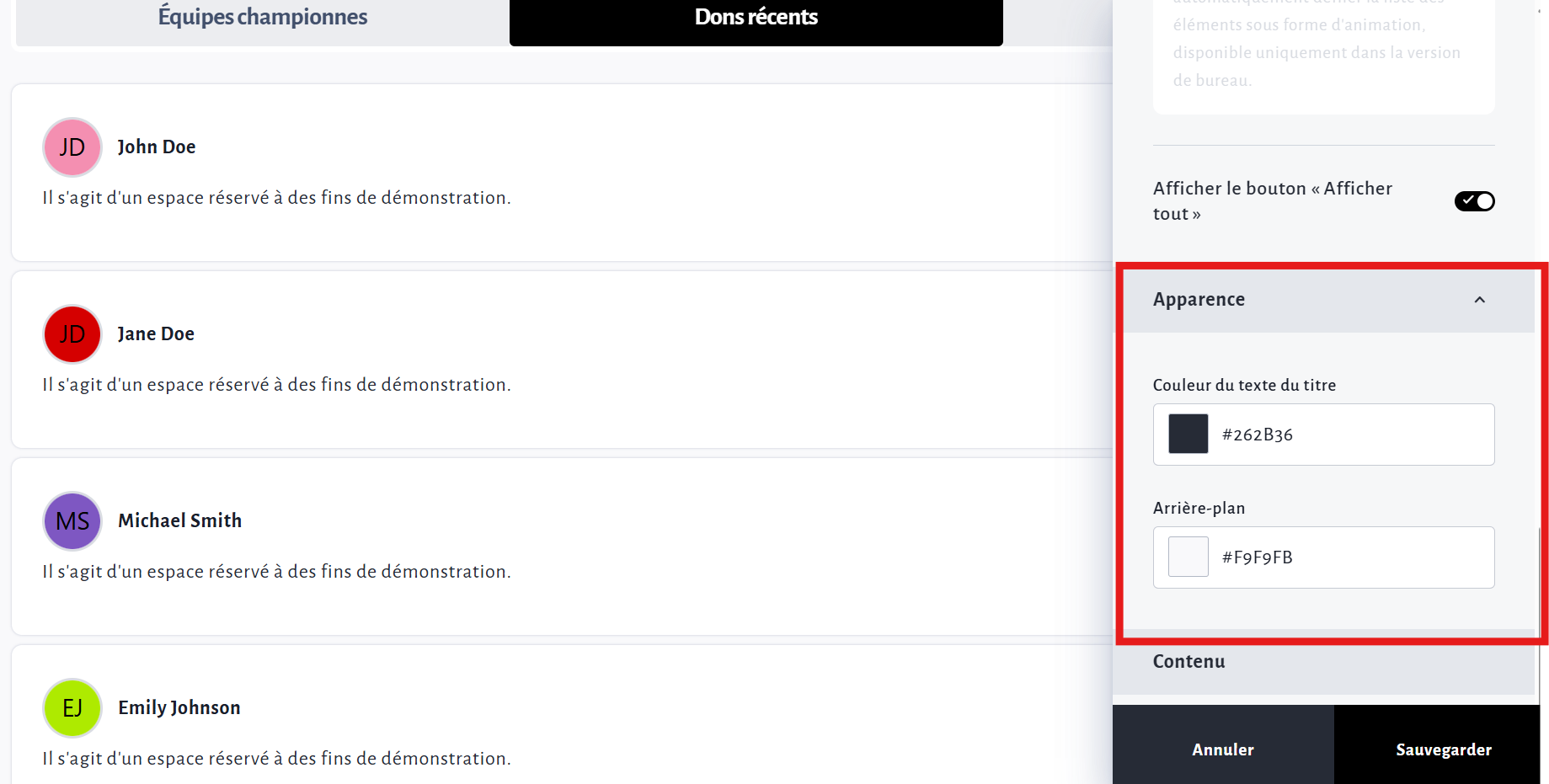
Apparence
Vous pouvez ajuster les couleurs de votre bloc Tableau de classement dans la section Apparence. Par défaut, les paramètres de thème de la collecte de fonds sont utilisés.
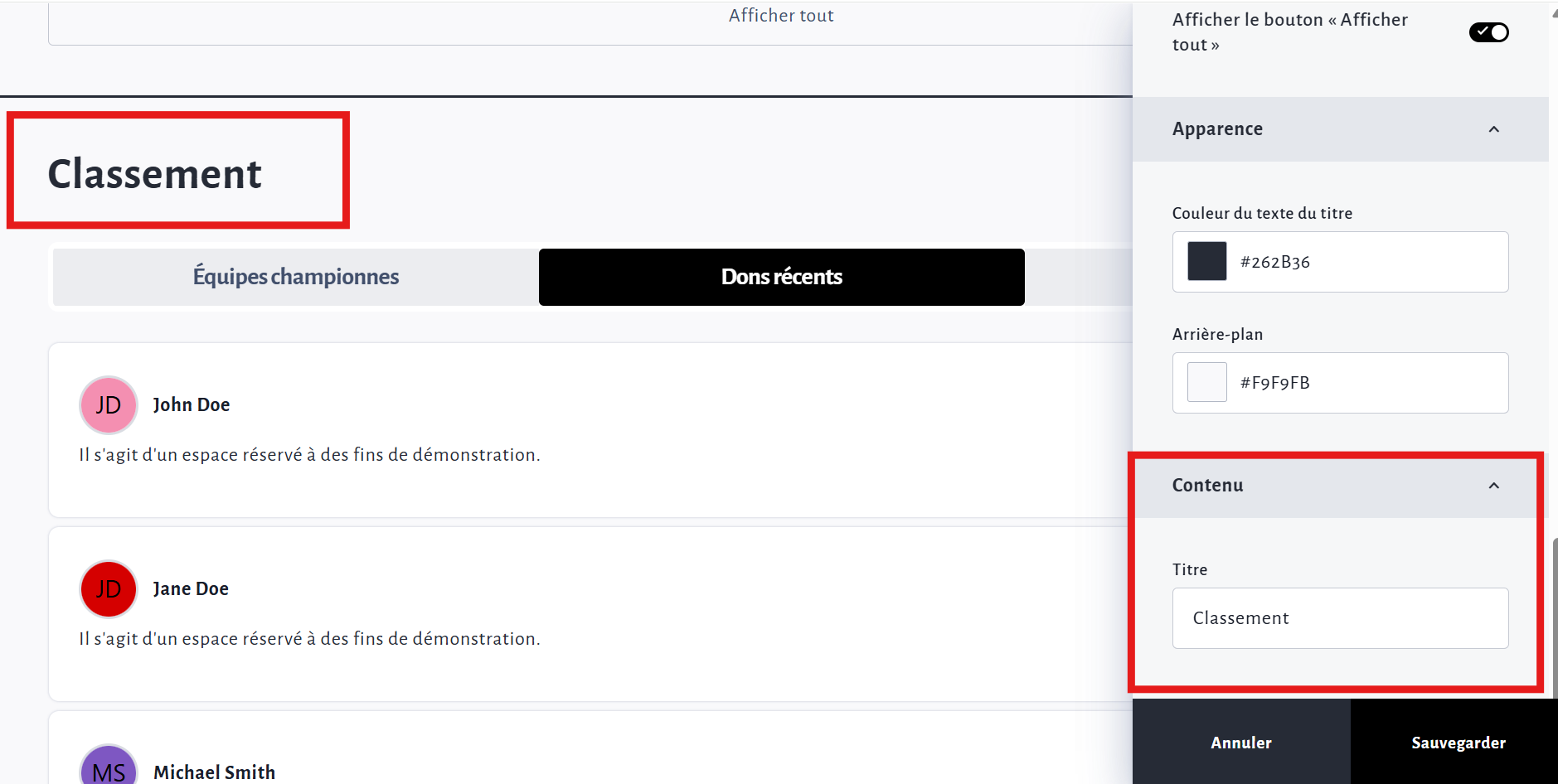
Section Contenu – comment modifier le titre de votre bloc Tableau de classement
La section Contenu permet de modifier le titre de votre bloc Tableau de classement. Vous pouvez également le changer en cliquant directement sur le titre dans l’interface utilisateur. Si vous apportez des modifications ici, assurez-vous de cliquer sur Sauvegarder par la suite.
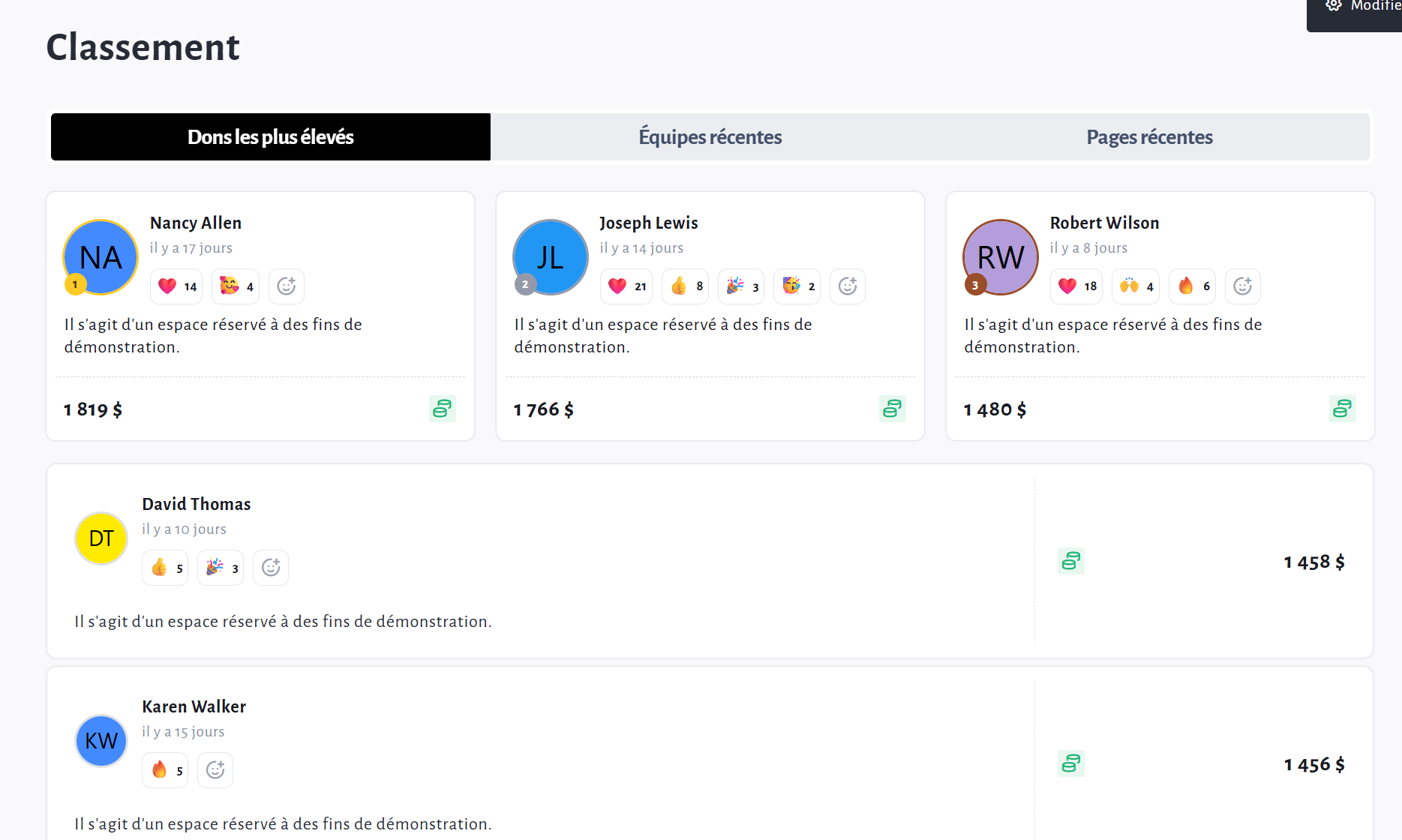
Réactions – Comment activer les réactions avec des émojis sur les dons du classement
Le paramètre Réactions permet aux visiteurs d’ajouter des réactions avec des émojis aux dons affichés dans l’onglet Dons du bloc Classement.
Lorsque cette option est activée, chaque carte de don affiche des icônes de réaction (avec le nombre de réactions), ainsi qu’une option pour en ajouter une. Les donateurs et les visiteurs peuvent ainsi réagir et célébrer les dons publiquement.
Comment activer les Réactions
Pour activer les Réactions sur les dons, suivez ces étapes :
-
Connectez-vous à votre page CrowdChange.
-
Accédez à la collecte que vous souhaitez modifier et cliquez sur Gérer ma collecte de fonds.
-
Sur le tableau de bord de la collecte, cliquez sur Modifier votre collecte de fonds.
-
Faites défiler jusqu’au bloc Classement et cliquez sur Modifier.
-
Sous Dons, cliquez sur Configuration.
-
Faites défiler jusqu’à Quelles informations afficher.
-
Activez Réactions.
-
Cliquez sur Sauvegarder.
Comment désactiver les Réactions
Pour retirer les réactions des cartes de dons, revenez dans le même menu Configuration du bloc Classement, désactivez Réactions, puis cliquez sur Sauvegarder.
Personnalisation du bouton « Afficher tout »
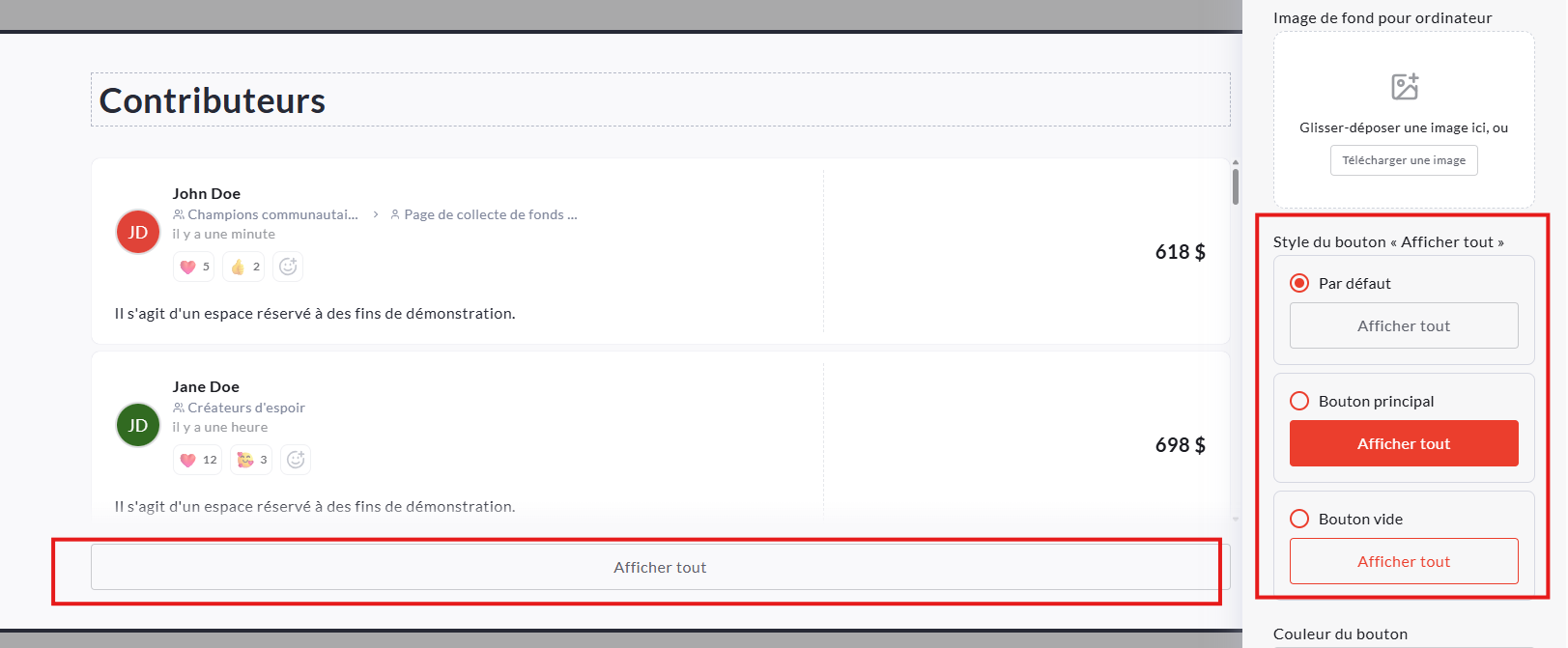
Vous pouvez personnaliser l’apparence du bouton « Afficher tout » qui s’affiche au bas de votre classement en cliquant sur « Style du bouton “Afficher tout” ». Vous pouvez choisir d’afficher le texte par défaut, d’utiliser le même style que les boutons principaux de votre collecte de fonds ou d’afficher un bouton avec contour selon la couleur sélectionnée dans cette section.