.png)
Le centre de communication vous permet de rester en contact facilement avec vos donateurs. À partir de votre site CrowdChange, vous pouvez gérer vos contacts, créer des modèles réutilisables et envoyer des courriels en quelques étapes.
Accessible aux niveaux du site, de la collecte de fonds, de l’équipe et de la page personnelle, il vous aide à rejoindre le bon public selon votre rôle.
Accéder au centre de communication
Vous pouvez accéder au centre de communication à partir de différentes sections de votre tableau de bord :
-
Niveau de la collecte de fonds : cliquez sur Gérer ma collecte de fonds, puis sur Centre de communication dans le menu de gauche.
-
Niveau de l’équipe ou de la page personnelle : cliquez sur Gérer ma page/l’équipe, puis sur Centre de communication.
Aperçu
Une fois dans le centre de communication, trois sections principales s’offrent à vous :
-
Gérer les contacts
-
Modèles
-
Envoyer des courriels
Chacune est conçue pour vous aider à organiser vos communications et gagner du temps.
Gérer les contacts
La section Gérer les contacts vous permet de créer et structurer votre liste de destinataires.
Ajouter des contacts
Vous pouvez ajouter des contacts de différentes façons :
-
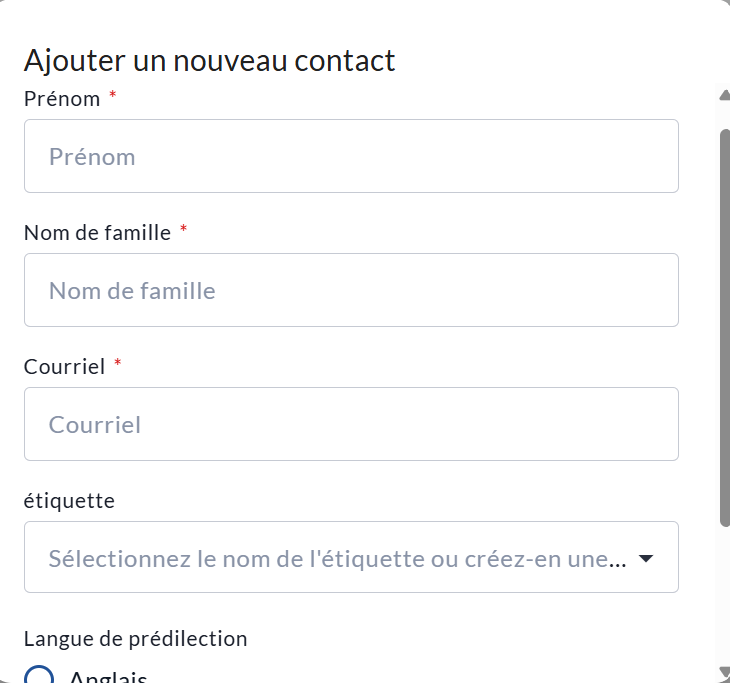
Manuellement : entrez les informations suivantes pour chaque contact :
-
Prénom
-
Nom de famille
-
Adresse courriel
-
Langue de notification préférée (pour les sites bilingues)
-
Étiquette (pour organiser vos contacts en groupes)
-
-
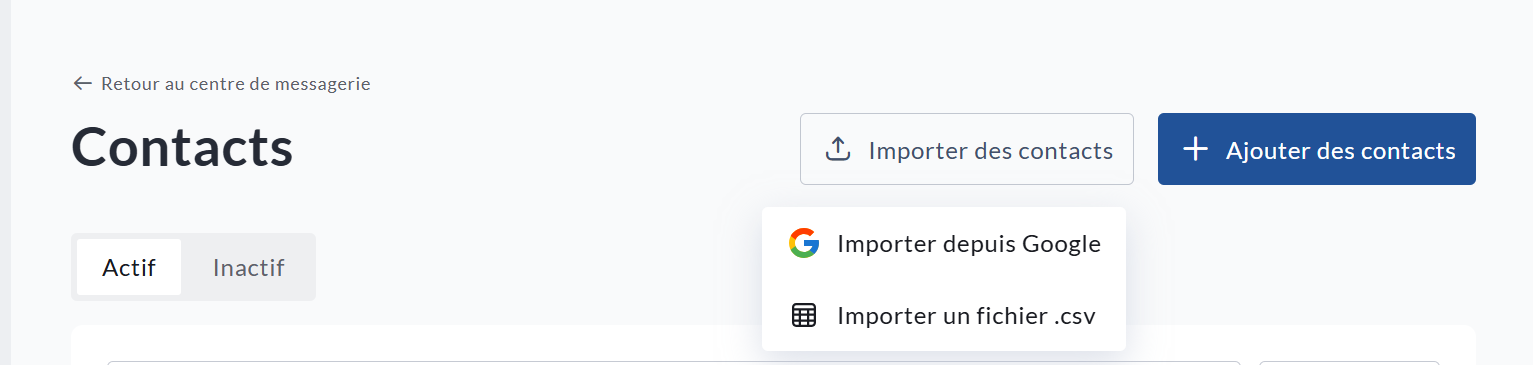
Importer depuis Google : connectez votre compte Gmail pour importer vos contacts automatiquement.
-
Téléverser un fichier CSV : importez une liste complète à l’aide du modèle CSV fourni.
Étiquettes de contact
Les contacts peuvent déjà inclure certaines étiquettes pour vous aider à organiser et filtrer vos destinataires. Par exemple :
-
Donateurs
-
Donateurs précédents
-
Capitaines d’équipe
Vous pouvez utiliser ces étiquettes lors de la sélection des destinataires de vos courriels. Il est aussi possible d’ajouter des étiquettes personnalisées lors de l’ajout manuel de contacts.
Modèles
La section Modèles vous permet de créer et de réutiliser des modèles de courriels afin de maintenir des communications cohérentes..
Disponibilité des modèles
Les modèles peuvent être créés à différents niveaux, ce qui détermine qui peut y accéder :
-
Modèles à l’échelle du site : accessibles à toutes les collectes de fonds, équipes et pages personnelles
-
Modèles au niveau de la collecte de fonds : accessibles au responsable ainsi qu’à toutes les équipes et pages associées
-
Modèles au niveau de l’équipe : accessibles au capitaine et aux pages personnelles de l’équipe
-
Modèles au niveau de la page personnelle : accessibles uniquement au propriétaire
Les modèles vous permettent de gagner du temps et d’assurer une uniformité dans vos communications.
Envoyer des courriels
La section Envoyer des courriels vous permet de composer et d’envoyer des messages à vos contacts, étape par étape.
Étape 1 : Expéditeur
Avant de composer votre courriel :
-
Votre adresse courriel sera sélectionnée automatiquement si elle est déjà vérifiée
-
Sinon, vous devrez la vérifier
-
Vous pouvez également ajouter et valider une autre adresse d’expédition au besoin
Étape 2 : Composer votre courriel
Vous pouvez :
-
Commencer un nouveau courriel
-
Ou utiliser un modèle existant (si disponible)
Ensuite, vous pourrez :
-
Ajouter un objet
-
Écrire votre message
Si vous utilisez un modèle, celui-ci demeure entièrement modifiable.
Si vous avez créé un nouveau courriel, vous pouvez l’enregistrer comme modèle pour le réutiliser ultérieurement.
Champs dynamiques
Les champs dynamiques permettent de personnaliser vos courriels, par exemple :
-
{first-name}
-
{last-name}
-
{full-name}
Pour voir tous les champs disponibles, cliquez sur Voir tous les champs disponibles sous l’éditeur de message.
Important : Quand vous cherchez un champ dynamique, la description est affichée en français. Par contre, une fois ajouté à votre courriel, le champ reste toujours en anglais. Toutefois, les informations dans le courriel s’affichent dans la langue de l’utilisateur.Step 3: Select Recipients
Après avoir créé votre message, cliquez sur Suivant pour choisir vos destinataires.
Vous pouvez :
-
Filtrer les contacts par étiquette (par exemple : Donateurs ou Capitaines d’équipe)
-
Sélectionner des contacts individuellement
-
Utiliser la case à cocher en haut de la liste pour sélectionner tous les contacts visibles, ou l’ensemble de votre liste
Étape 4 : Prévisualisation et envoi
Vous serez dirigé vers un écran de prévisualisation où vous pourrez :
-
Vérifier votre message
-
Confirmer la liste des destinataires
Lorsque vous êtes prêt :
-
Vous pouvez planifier l’envoi de votre courriel ou laisser cette option désactivée si vous souhaitez l’envoyer immédiatement.
-
Complétez la vérification reCAPTCHA
-
Cliquez sur Envoyer pour envoyer votre courriel
Comportement bilingue
Si votre site CrowdChange est bilingue, le centre de communication s’assure que chaque destinataire reçoit les messages dans sa langue préférée.
-
Lors de l’ajout manuel de contacts ou du téléversement d’un fichier CSV, vous devrez sélectionner la langue de notification pour chaque contact.
-
L’envoi d’un courriel de test vous enverra toujours les versions française et anglaise de votre message.
-
Chaque destinataire reçoit uniquement la version correspondant à sa langue.
-
Les contacts comme les donateurs, donateurs précédents et capitaines d’équipe ont leur langue définie automatiquement selon la langue utilisée lors de la création de leur compte ou de leur premier don.
-
Si un utilisateur souhaite modifier sa langue, il peut le faire dans la section Notifications de son profil.