.png)
Vous pouvez maintenant importer plusieurs dons hors ligne à la fois à l’aide de notre outil d’importation CSV. Cette fonctionnalité est particulièrement utile lorsque vous avez collecté plusieurs dons en espèces ou par chèque hors ligne et que vous souhaitez les ajouter rapidement à votre collecte de fonds dans CrowdChange.
Comment accéder à l’outil d’importation CSV
-
Connectez-vous à votre site CrowdChange et accédez à votre collecte de fonds.
-
Cliquez sur Gérer ma collecte de fonds dans le coin supérieur droit.
-
Dans le menu du tableau de bord de la collecte, sélectionnez Dons hors ligne.
-
Cliquez sur le bouton Importer un fichier .csv.
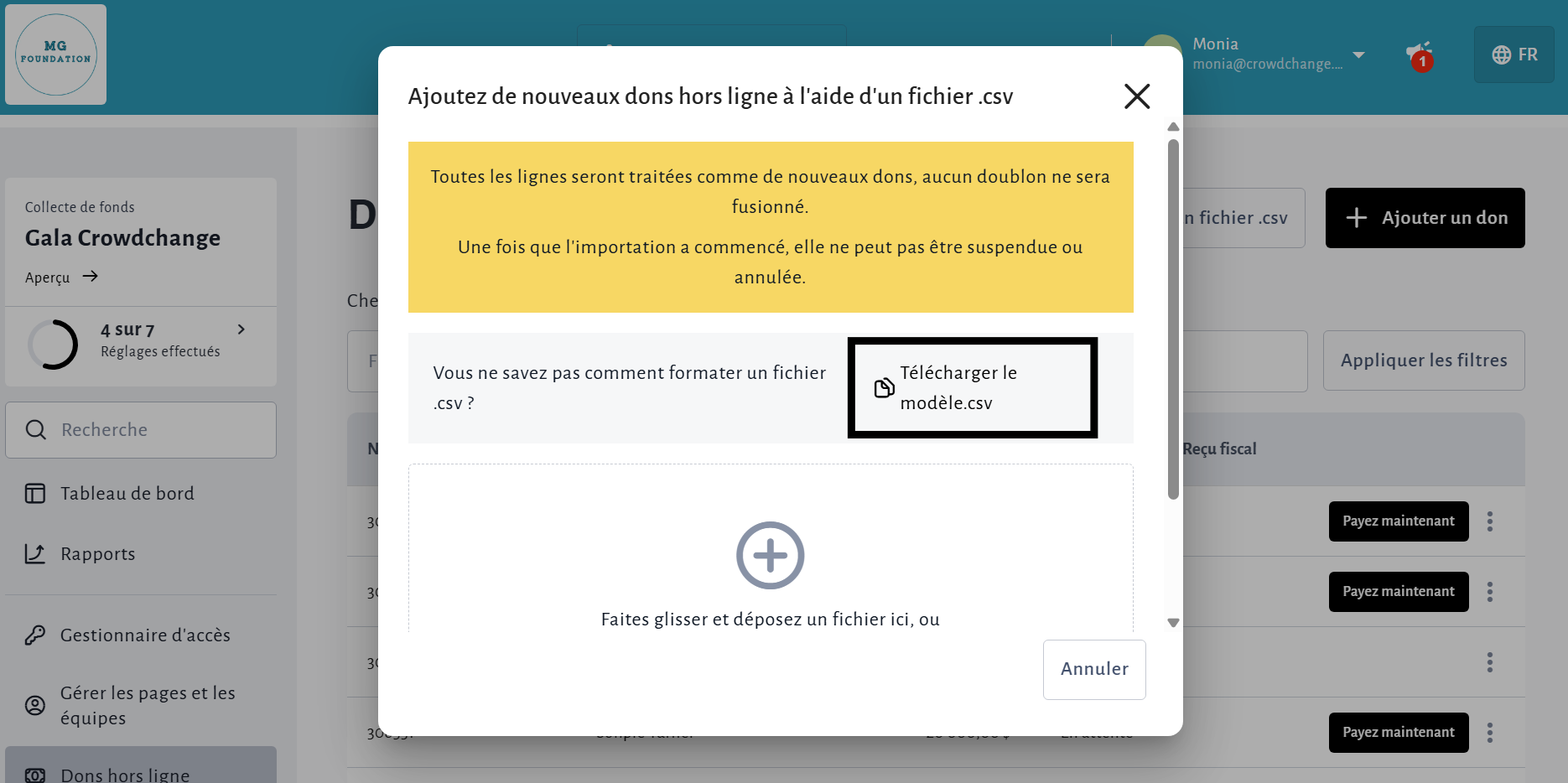
Une fenêtre s’ouvrira, vous permettant de télécharger le modèle CSV et d’importer votre fichier complété.
Étape 1 : Télécharger le modèle CSV
Avant d’importer votre fichier, téléchargez le modèle requis et remplissez-le. Vous pouvez le télécharger en cliquant sur Télécharger le modèle.csv dans la fenêtre illustrée ci-dessus.
Ne renommez pas et ne modifiez pas les en-têtes de colonnes, car cela pourrait empêcher le traitement de votre fichier.
Important : Toutes les lignes du fichier CSV seront ajoutées comme de nouveaux dons. Les doublons ne seront pas fusionnés. Une fois l’importation commencée, elle ne peut ni être suspendue ni annulée.
Étape 2 : Importer votre fichier
Ouvrez la fenêtre Importer un fichier .csv.
Glissez-déposez votre fichier CSV complété dans la zone d’importation ou cliquez sur Importer un fichier pour le sélectionner.
Vérifiez le résumé affiché à l’écran.
Cliquez sur Importer pour compléter l’importation.
Que se passe-t-il après l’importation
Statut des dons
Une fois le fichier CSV importé dans le système, tous les dons hors ligne sont créés avec le statut En attente par défaut.
Les dons hors ligne en attente :
-
apparaissent dans le rapport des dons pour les administrateurs, mais leur statut est indiqué comme En attente ;
-
apparaissent comme contributions en attente sur le tableau de bord de la collecte pour les administrateurs et les hôtes.
Pour confirmer un don hors ligne :
Ouvrez l’entrée du don depuis Dons hors ligne.
Changez le statut à Reçu.
Reçus fiscaux
Les reçus fiscaux ne sont pas émis automatiquement pour les dons hors ligne importés via CSV.
Si votre organisation émet des reçus fiscaux :
-
Les reçus doivent être émis manuellement, après l’importation, un don à la fois.
-
Les reçus fiscaux ne peuvent être émis que pour les dons hors ligne marqués comme Reçu.
Cela peut être fait depuis la page de détails du don ou via le Rapport des reçus fiscaux, selon la configuration de votre site.