.png)
Nous sommes ravis de vous présenter les encans, une nouvelle façon d’ajouter plus d’énergie, d’engagement et de potentiel à vos campagnes de collecte de fonds sur CrowdChange.
Avec les encans, votre collecte de fonds peut maintenant aller au-delà des dons, billets, articles promotionnels et inscriptions. Vous pouvez mettre en valeur des articles spéciaux, des prix offerts, des expériences exclusives, des paniers-cadeaux, des objets de collection, des forfaits voyage et bien plus encore, directement sur votre page de collecte CrowdChange.
Les encans donnent aux participants une raison de revenir, de consulter les nouvelles mises, de sauvegarder leurs articles favoris et de rester engagés jusqu’à la fin de l’encan. Que vous organisiez un gala, une campagne ou un événement communautaire, les encans rendent votre collecte de fonds plus interactive
Qu’est-ce qu’un encan?
Les encans permettent à votre organisation de gérer un encan en ligne directement à partir de votre page de collecte CrowdChange existante.
Une fois activés, les participants peuvent consulter les articles, placer des mises, suivre ceux qui les intéressent et recevoir des notifications lorsqu’il y a de l’activité. Cela crée une façon amusante et compétitive pour votre communauté de soutenir votre cause, tout en permettant à votre organisation de maximiser les fonds recueillis grâce aux articles et expériences offerts.
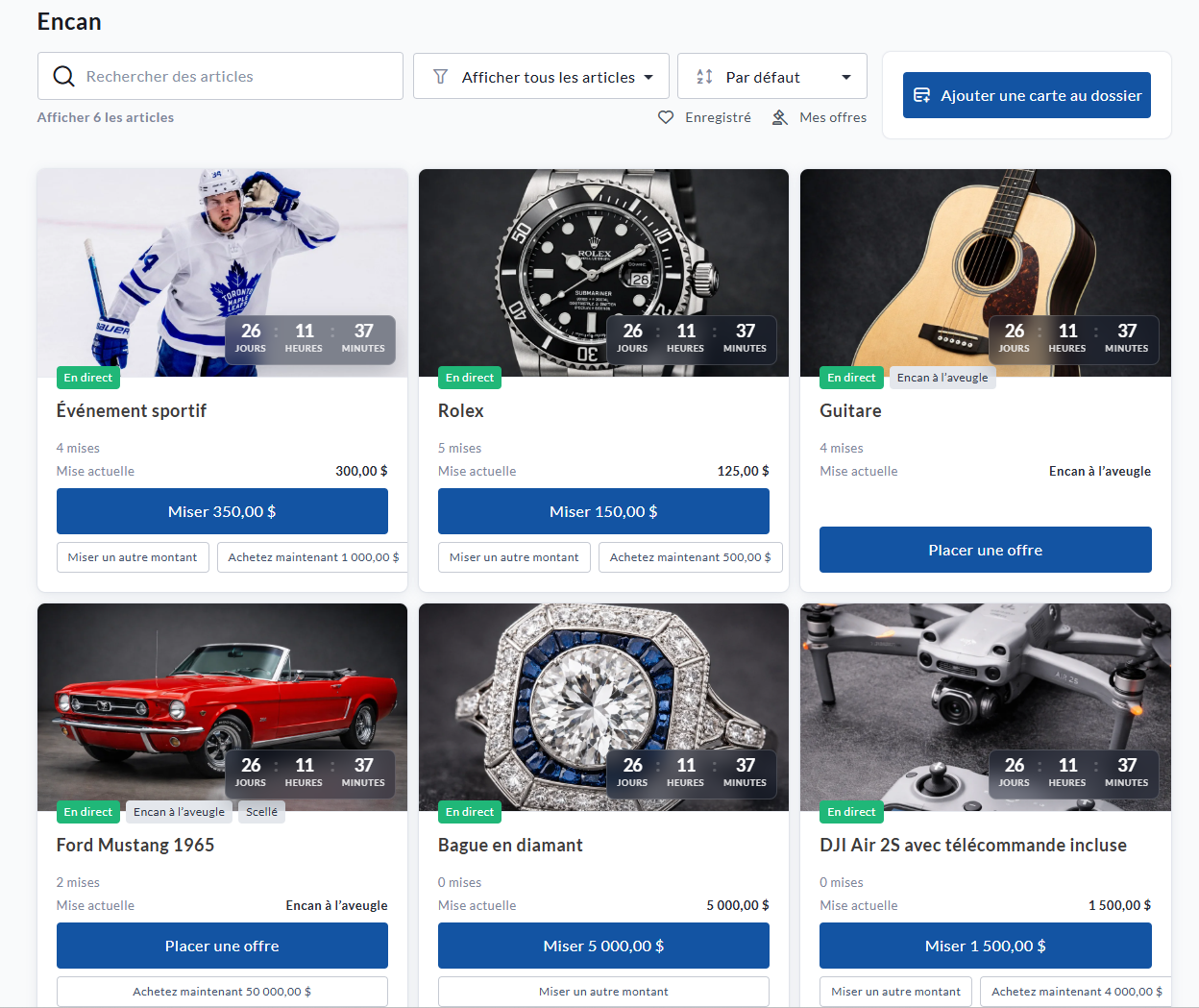
Formats d’encan disponibles
CrowdChange propose différents formats d’encan, vous offrant la flexibilité de choisir celui qui correspond le mieux à l’expérience que vous souhaitez créer.
Encan standard
Un encan standard affiche la mise actuelle et permet aux participants d’augmenter la mise tant que l’article est disponible.
C’est une excellente option pour permettre aux participants de voir l’évolution des mises et entrer en compétition pour un article.
Encan à l’aveugle
Un encan à l’aveugle cache la mise la plus élevée aux participants.
Les participants doivent donc faire une offre en fonction de la valeur qu’ils attribuent à l’article, plutôt que de simplement augmenter la mise actuelle du minimum requis.
Ce type d’encan est particulièrement adapté aux articles de grande valeur, aux expériences uniques ou lorsque vous souhaitez encourager des offres plus réfléchies et intentionnelles.
Encan scellé
Un encan scellé est une forme d’encan à l’aveugle où chaque participant ne peut soumettre qu’une seule mise.
Une fois soumise, la mise ne peut pas être modifiée.
Ce format est idéal lorsque vous souhaitez que les participants fassent leur meilleure offre dès le départ.
Comment activer les encans
Pour activer les encans sur votre collecte de fonds :
-
Accédez à votre collecte de fonds et connectez-vous.
-
Cliquez sur Gérer la collecte.
-
Dans le tableau de bord, cliquez sur Options d’achat.
-
Cliquez sur Encans.
-
Activez l’option Activer les encans.
-
Cliquez sur Sauvegarder.
Une fois les encans activés sur votre collecte de fonds, vous pourrez définir les dates, activer la protection contre les mises de dernière minute et commencer à ajouter vos articles.
Si vous ne voyez pas l’option Encans dans Options d’achat, veuillez communiquer avec votre représentant CrowdChange afin de vérifier si cette fonctionnalité est activée sur votre site.
Configurer l’horaire de l’encan
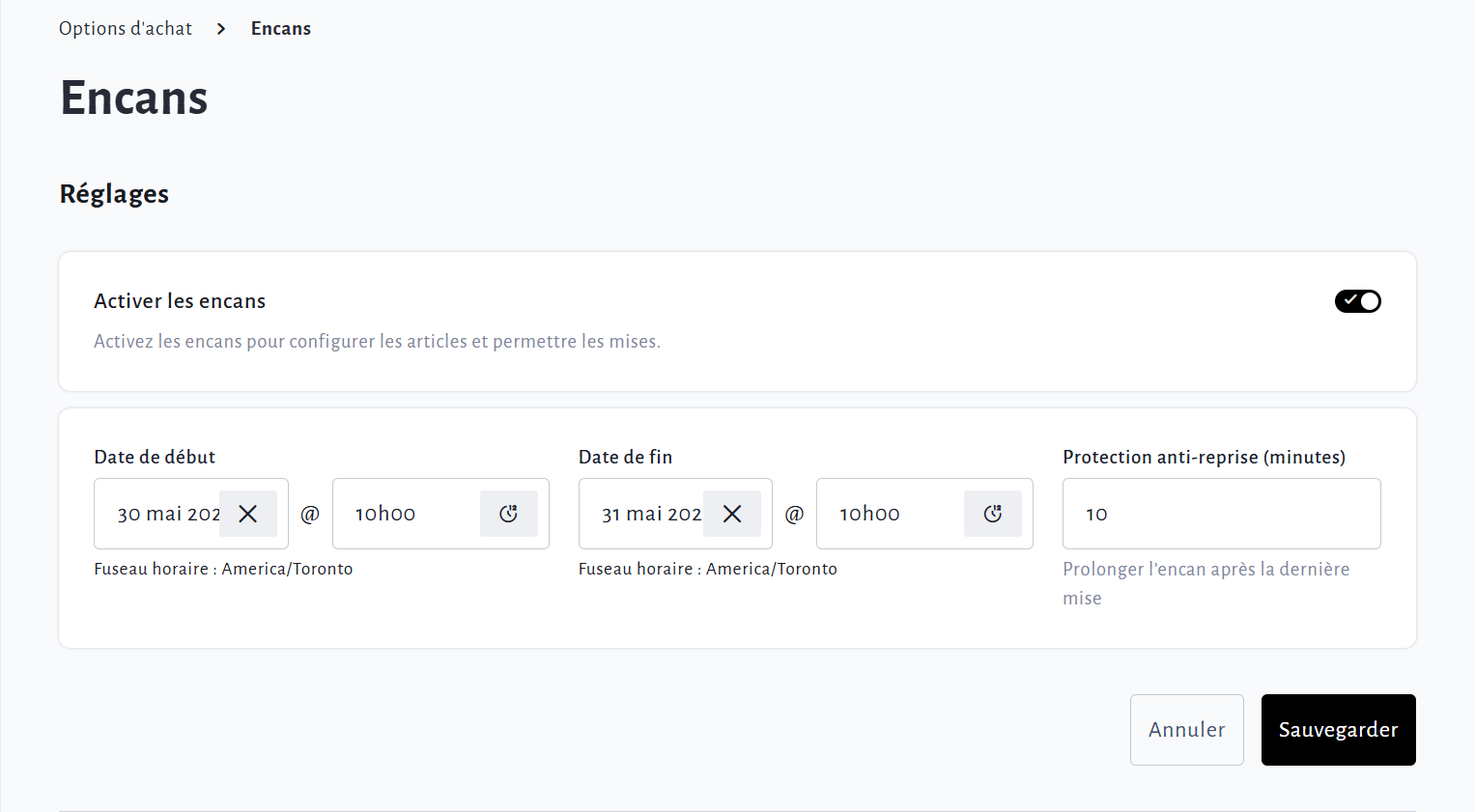
Votre horaire d’encan détermine quand les mises ouvrent et se terminent.
Vous pouvez définir :
Date de début
C’est le moment où les mises ouvrent pour votre encan.
Date de fin
C’est le moment où les mises se terminent pour votre encan.
Ces dates s’appliquent par défaut à tous les articles de l’encan. Vous pouvez aussi définir des dates différentes pour certains articles si vous souhaitez qu’ils ouvrent ou se terminent à des moments différents.
Protection anti-reprise (minutes)
La protection anti-reprise prolonge la fin de l’encan si une mise est placée dans les dernières minutes. Cela permet de garder les derniers moments justes, actifs et équitables pour tous les participants.
Le nombre inscrit dans le champ de protection crée une fenêtre de mise finale. Si une mise est placée pendant cette période, la fin de l’encan est prolongée du même nombre de minutes.
Exemple :
-
Si votre encan se termine à 20 h et que la protection est réglée à 10 minutes :
-
Une mise placée à 19 h 55 prolongera l’encan jusqu’à 20 h 05.
-
Une mise placée à 20 h 02 prolongera l’encan jusqu’à 20 h 12.
-
Cette fonction permet :
-
D’éviter les mises de dernière minute
-
De donner aux autres participants une chance équitable de réagir
-
De maintenir l’excitation jusqu’à la véritable dernière mise
Comment configurer un article
Chaque article d’encan est une occasion d’inspirer les participants. Un titre accrocheur, une description claire, une image attrayante et une mise de départ bien pensée peuvent faire une grande différence dans l’attention et l’activité générées.
Pour créer un nouvel article d’encan :
-
Accédez à votre collecte de fonds et connectez-vous
-
Cliquez sur Gérer ma collecte de fonds
-
Cliquez sur Options d’achat
-
Cliquez sur Encans
-
Cliquez sur Créer un article
-
Remplissez les détails de l’article
-
Cliquez sur Sauvegarder
Une fois sauvegardé, l’article utilisera l’horaire principal de l’encan, sauf si vous définissez des dates personnalisées pour cet article.
Détails de l’article
C’est ici que vous présentez l’article et le mettez en valeur.
Nom de l’article
Entrez le nom de l’article tel qu’il apparaîtra aux participants.
Exemples :
-
Chandail d’équipe signé
-
Forfait escapade de fin de semaine
-
Expérience VIP lors d’un événement
-
Panier-cadeau de produits locaux
Description
Utilisez la description pour aider les participants à comprendre pourquoi l’article vaut la peine d’être misé.
Une bonne description peut susciter de l’intérêt et répondre aux questions importantes avant qu’une mise soit placée.
Vous pouvez inclure :
-
Ce qui est inclus
-
Les restrictions ou dates d’expiration
-
Les détails de récupération, de livraison ou d’expédition
-
La reconnaissance du donateur ou du commanditaire
-
Ce qui rend l’article spécial
-
L’impact de la mise sur cet article
Par exemple, au lieu d’écrire « Carte-cadeau pour un restaurant », vous pourriez écrire :
« Profitez d’une soirée spéciale avec une carte-cadeau de 200 $ dans l’un de nos restaurants locaux préférés, généreusement offerte dans le cadre de cette campagne. Parfaite pour une soirée en amoureux, une célébration ou simplement pour se gâter. »
Emplacement suggéré de la capture d’écran : Capture d’écran 5
Placez ici la première capture d’écran de configuration de l’article, montrant le nom de l’article, la description, ainsi que le début de la section des mises.
Paramètres de mise
Cette section contrôle la façon dont les participants peuvent miser sur l’article.
Mise de départ
Il s’agit du montant de la première mise pour l’article.
Par exemple, si la mise de départ est de 50 $, le premier participant devra miser au moins 50 $.
Une mise de départ bien choisie peut encourager une participation rapide. Pour plusieurs articles, il peut être utile de choisir un montant accessible tout en reflétant la valeur de l’article.
Incrément de mise
Il s’agit du montant minimum d’augmentation pour chaque nouvelle mise.
Par exemple, si la mise actuelle est de 100 $ et que l’incrément est de 25 $, la prochaine mise minimale sera de 125 $.
Les incréments de mise permettent de garder l’encan actif. Des incréments plus petits peuvent encourager davantage de participation, tandis que des incréments plus élevés conviennent mieux aux articles de plus grande valeur.
Activer l’option Acheter maintenant
L’option Acheter maintenant permet aux participants d’acheter un article immédiatement à un prix fixe.
Lorsque cette option est utilisée :
-
Le mode de paiement du participant est prélevé immédiatement
-
L’article est fermé
-
Aucune autre mise ne peut être placée sur cet article
L’option Acheter maintenant est une excellente option si vous avez un prix cible en tête ou si vous souhaitez permettre aux participants de réserver rapidement un article populaire.
Paramètres de visibilité de l’encan
Ces paramètres permettent de définir l’expérience de mise pour chaque article.
Encan à l’aveugle
Un encan à l’aveugle cache la mise la plus élevée aux participants.
Lorsque l’encan à l’aveugle est activé :
-
Les participants ne peuvent pas voir la mise la plus élevée actuelle
-
Les participants ne peuvent pas savoir s’ils sont en tête
-
L’historique des mises est masqué
-
Les participants voient uniquement leurs propres mises
Cela peut encourager les participants à miser selon la valeur réelle de l’article pour eux, plutôt que d’enchérir légèrement sur la mise actuelle.
Afficher l’historique des mises
Pour les encans standards, vous pouvez choisir d’afficher ou de masquer l’historique des mises.
Lorsque cette option est activée, les participants peuvent consulter les mises précédentes sur la page de l’article.
Lorsqu’elle est désactivée, l’historique des mises n’est pas visible.
À noter que l’historique des mises n’est jamais affiché pour les encans à l’aveugle.
Encan scellé
Un encan scellé est un encan à l’aveugle où chaque participant ne peut soumettre qu’une seule mise, sans possibilité de modification.
Cela crée une expérience de type « meilleure offre », où chacun doit soumettre sa mise la plus forte dès le départ.
Veuillez noter que l’encan scellé ne peut être utilisé qu’avec l’encan à l’aveugle.
Horaire de l’article
Chaque article d’encan peut suivre l’horaire principal de votre encan ou avoir ses propres dates de début et de fin personnalisées.
Laissez l’horaire de l’article vide si vous souhaitez qu’il utilise les dates générales de l’encan.
Définissez des dates personnalisées si vous souhaitez qu’un article ouvre ou se termine à un moment différent.
Cela peut être utile si vous souhaitez :
-
Mettre en vedette certains articles pour une durée limitée
-
Lancer de nouveaux articles tout au long de votre campagne
-
Laisser certains articles de grande valeur ouverts plus longtemps
-
Créer des périodes de mise spéciales pendant un événement
Images
Téléversez des images qui permettent aux participants de comprendre rapidement l’article et de s’y intéresser.
De bonnes images rendent votre page d’encan plus attrayante et professionnelle, surtout lorsque les participants parcourent plusieurs articles.
Types de fichiers pris en charge :
-
PNG
-
JPG
-
JPEG
-
WEBP
Détails supplémentaires de l’article
Portion non admissible au reçu fiscal
Si les reçus fiscaux sont activés pour les achats d’encan, utilisez ce champ pour indiquer la portion de la valeur de l’article qui n’est pas admissible à un reçu fiscal automatique.
Par exemple, si un article est vendu 300 $ et que 100 $ ne doivent pas être admissibles à un reçu fiscal, inscrivez 100 $ dans ce champ.
Veuillez confirmer les pratiques d’émission de reçus fiscaux de votre organisation avant de lancer votre encan..
Juste valeur marchande
Indiquez la juste valeur marchande de l’article.
Il s’agit de la valeur réelle de l’article et elle peut être utilisée à des fins d’affichage et de production de rapports.
Code personnalisé
Utilisez ce champ pour le suivi ou les rapports internes.
Par exemple, vous pouvez inscrire un SKU, un numéro de lot, une référence de donateur ou un code interne.
Ce code n’est pas visible pour les participants.
Conseils pour créer un article d’encan attrayant
Un bon article d’encan ne se limite pas à énumérer ses détails. Il doit permettre aux participants de visualiser l’expérience, comprendre sa valeur et se sentir motivés à participer.
Pour mettre chaque article en valeur :
-
Utilisez des images claires et de haute qualité.
-
Rédigez des descriptions engageantes et complètes.
-
Indiquez les détails de collecte, livraison ou expédition.
-
Définissez une mise de départ qui encourage la participation dès le début.
-
Choisissez un incrément de mise adapté à la valeur de l’article.
-
Activez l’option Acheter maintenant pour les articles à valeur fixe élevée.
-
Envisagez les mises à l’aveugle ou scellées pour les articles uniques ou de grande valeur.
-
Mettez en avant les articles phares avant l’ouverture de l’encan.
-
Rappelez aux participants lorsque la mise sur un article approche de sa fin.
Un article d’encan attrayant peut devenir une mini-campagne, donnant aux participants quelque chose de concret et d’excitant à soutenir.
Actions et expérience des participants
Une fois l’encan lancé, les participants peuvent découvrir les articles, placer des mises, enregistrer leurs favoris et recevoir des notifications pour rester à jour.
Cette section décrit ce à quoi les participants peuvent s’attendre lorsqu’ils participent à votre encan.
Découvrir les articles d’encan
Les participants peuvent consulter tous les articles disponibles directement sur la page d’encan de votre collecte.
Selon les paramètres de chaque article, ils peuvent voir :
-
Le nom de l’article
-
L’image
-
Le statut, par exemple En cours ou Fermé
-
Le temps restant
-
La mise actuelle
-
Le nombre de mises
-
L’option Acheter maintenant, si activée
-
Les articles enregistrés en favoris
-
Les articles sur lesquels ils ont déjà misé
Cela permet aux participants de découvrir facilement les articles, de revenir sur leurs favoris et de rester impliqués tout au long de la campagne.
Consulter un article individuel
Les participants peuvent cliquer sur un article d’encan pour en voir tous les détails avant de placer une mise.
Selon vos paramètres, la page de l’article peut afficher :
-
L’image de l’article
-
La description de l’article
-
La mise actuelle
-
Le nombre de mises
-
Le temps restant
-
La mise de départ
-
L’incrément de mise
-
La mise minimale
-
La juste valeur marchande
-
Le prix Acheter maintenant, si activé
-
L’historique des mises, si activé
Cela fournit aux participants toutes les informations nécessaires pour miser en toute confiance.
Emplacement suggéré de la capture d’écran : Capture d’écran 2
Placez ici la capture d’écran d’un article individuel pour montrer ce que voit un participant lors de l’examen d’un article.
Connexion avant de miser
Pour placer une mise, les participants doivent se connecter à leur compte CrowdChange.
Si un participant tente de miser sans être connecté, il sera invité à se connecter ou à créer un compte avant de continuer.
Cela permet de s’assurer que chaque mise est associée à un compte utilisateur valide.
Ajouter un mode de paiement
Avant de placer une mise, les participants doivent ajouter un mode de paiement valide à leur compte.
S’ils n’ont pas encore enregistré de mode de paiement, ils seront invités à en ajouter un avant de pouvoir soumettre leur mise.
Cela permet de simplifier le processus de paiement à la clôture de l’encan, puisque les mises gagnantes sont débités automatiquement.
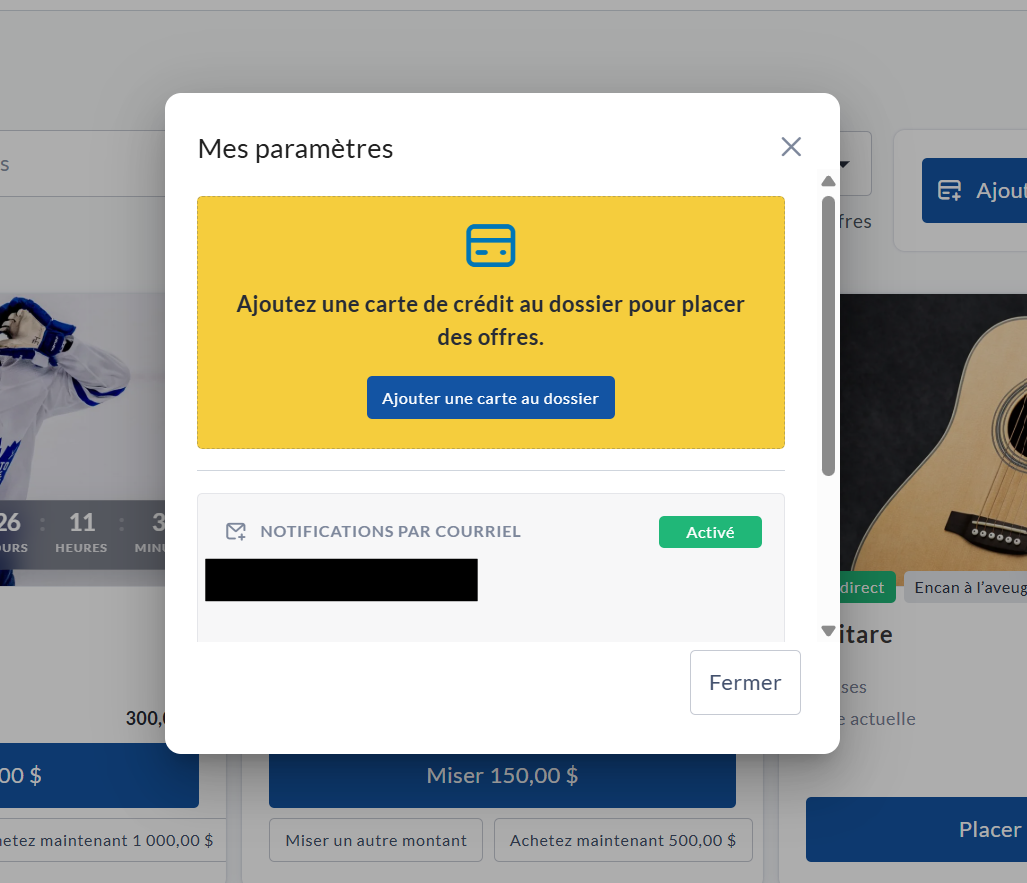
Placer une mise
Une fois connectés et qu’un mode de paiement est ajouté, les participants peuvent faire des mises sur les articles en cours d’encan.
Les participants peuvent :
-
Cliquer sur le bouton mise automatique suivante
-
Saisir un montant de mise personnalisé
-
Utiliser l’option Acheter maintenant, si activée
-
Ajouter des articles aux favoris
-
Consulter les articles sur lesquels ils ont déjà misé
La mise automatique suivante correspond à la mise actuelle plus l’incrément de mise.
Par exemple, si la mise actuelle est de 100 $ et que l’incrément est de 25 $, la prochaine mise minimale sera de 125 $.
Toutes les mises sont finales et ne peuvent pas être annulées par le participant.
Articles favoris et mes mises
Les participants peuvent ajouter aux favoris les articles qui les intéressent et consulter les articles sur lesquels ils ont déjà misé.
Cela facilite le retour à l’encan, le suivi de leurs articles préférés et la participation lorsque la compétition s’intensifie.
Notifications pour les participants
Les participants peuvent configurer les notifications de l’encan depuis leurs paramètres.
Les notifications peuvent être envoyées par :
-
Courriel
-
SMS, si configuré
Les participants peuvent recevoir des notifications lorsqu’ils :
-
Placent une mise
-
Sont surenchéris
-
Gagnent un article d’encan
Ces notifications permettent de maintenir l’engagement des participants et les encouragent à revenir dès qu’il y a de nouvelles activités sur un article qui les intéresse.
Comment les participants paient leurs mises
Les participants ne sont pas débités lorsqu’ils placent une mise standard.
Leur mode de paiement enregistré est prélevé uniquement s’ils remportent l’article à la clôture de l’encan.
Si le participant remporte un article
Le montant de la mise gagnante sera prélevé automatiquement sur le mode de paiement enregistré à la fin de l’encan.
Si le participant utilise l’option Acheter maintenant
Le mode de paiement enregistré est prélevé immédiatement, et l’article est clôturé tout de suite.
Si le paiement échoue
Le participant sera notifié et invité à mettre à jour son mode de paiement.
L’administrateur de la collecte sera également informé afin de faire un suivi si nécessaire.
Il n’y a pas d’option « miser maintenant, payer plus tard ». Un mode de paiement valide doit être ajouté avant de miser.
Notes importantes pour les participants
-
Les participants doivent être connectés avant de placer une mise.
-
Les participants doivent avoir un mode de paiement enregistré avant de miser.
-
Les mises sont finales et ne peuvent pas être annulées par le participant.
-
Les mises standard ne sont prélevées que si le participant remporte l’article.
-
Les achats via Acheter maintenant sont prélevés immédiatement.
-
Les mises gagnantes seront prélevées automatiquement à la clôture de l’encan.
-
Les frais couverts ne s’appliquent pas aux achats d’encan, donc le participant paie le montant exact de la mise gagnante ou du prix Acheter maintenant