.png)
La fonctionnalité de partage sur Instagram permet aux participants de créer des images personnalisées pour les histoires, les publications et d’autres formats Instagram afin de partager leur page de collecte de fonds et d’encourager les dons.
Cette fonctionnalité est accessible à partir du bloc de Partage sur les pages de collecte de fonds, de collecte de fonds personnelle et de collecte de fonds d’équipe.
Étape 1 : Ouvrir le menu de partage
-
Rendez-vous sur votre page de collecte de fonds, votre page de collecte de fonds personnelle ou votre page de collecte de fonds d’équipe.
-
Faites défiler la page jusqu’au bloc de partage.
-
Cliquez sur l’icône Instagram.
-
Vous serez dirigé vers l’écran Créer votre image de partage.
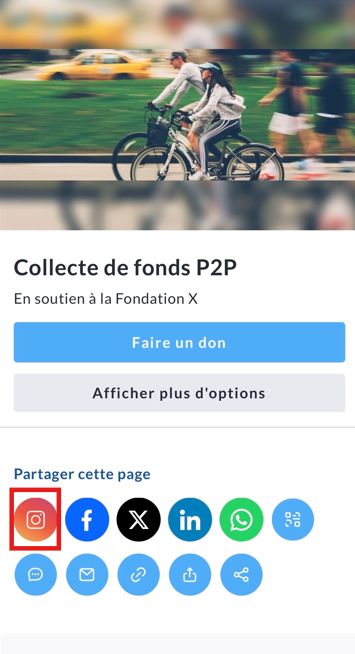
Étape 2 : Choisir le type d’image
Sélectionnez le type d’image Instagram que vous souhaitez créer. Chaque option génère une image prête à partager qui peut inclure des informations clés de la collecte de fonds, comme le nom de la collecte, le montant amassé, le nombre de donateurs, l’objectif de collecte ainsi qu’un espace réservé pour ajouter un lien dans les histoires Instagram.
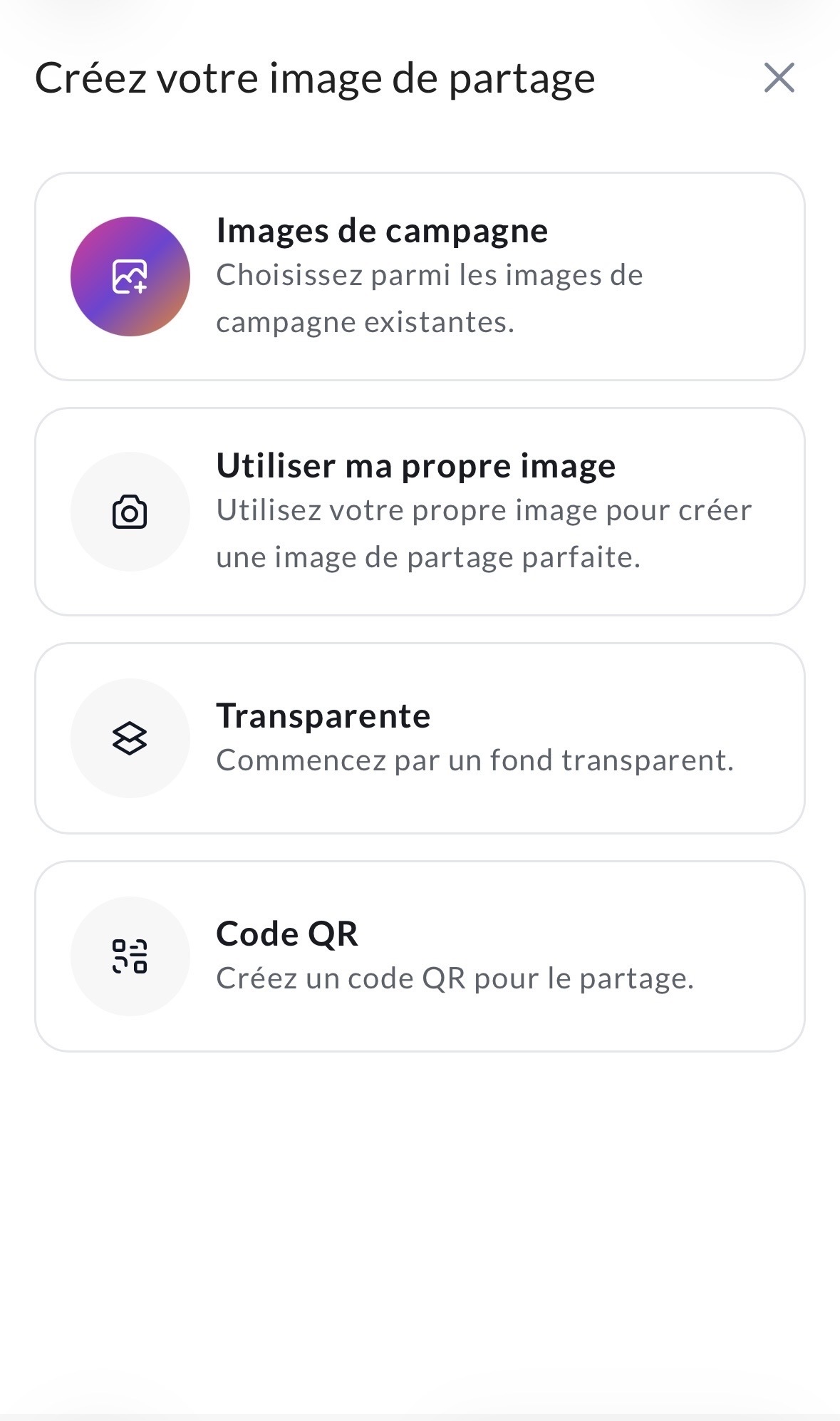
Images de la campagne
Choisissez parmi les images de campagne déjà téléversées dans la collecte de fonds. C’est une excellente option si votre organisation dispose déjà de visuels de marque.
Mes propres images
Utilisez une image provenant de votre appareil ou de votre galerie pour créer une image de partage personnalisée. Cela permet de rendre votre appel aux dons plus personnel.
Transparent
Commencez avec un fond transparent.
Code QR
Créez une image contenant un code QR à partager. Cette option permet aux personnes de se rendre rapidement à votre page de collecte de fonds en scannant le code.
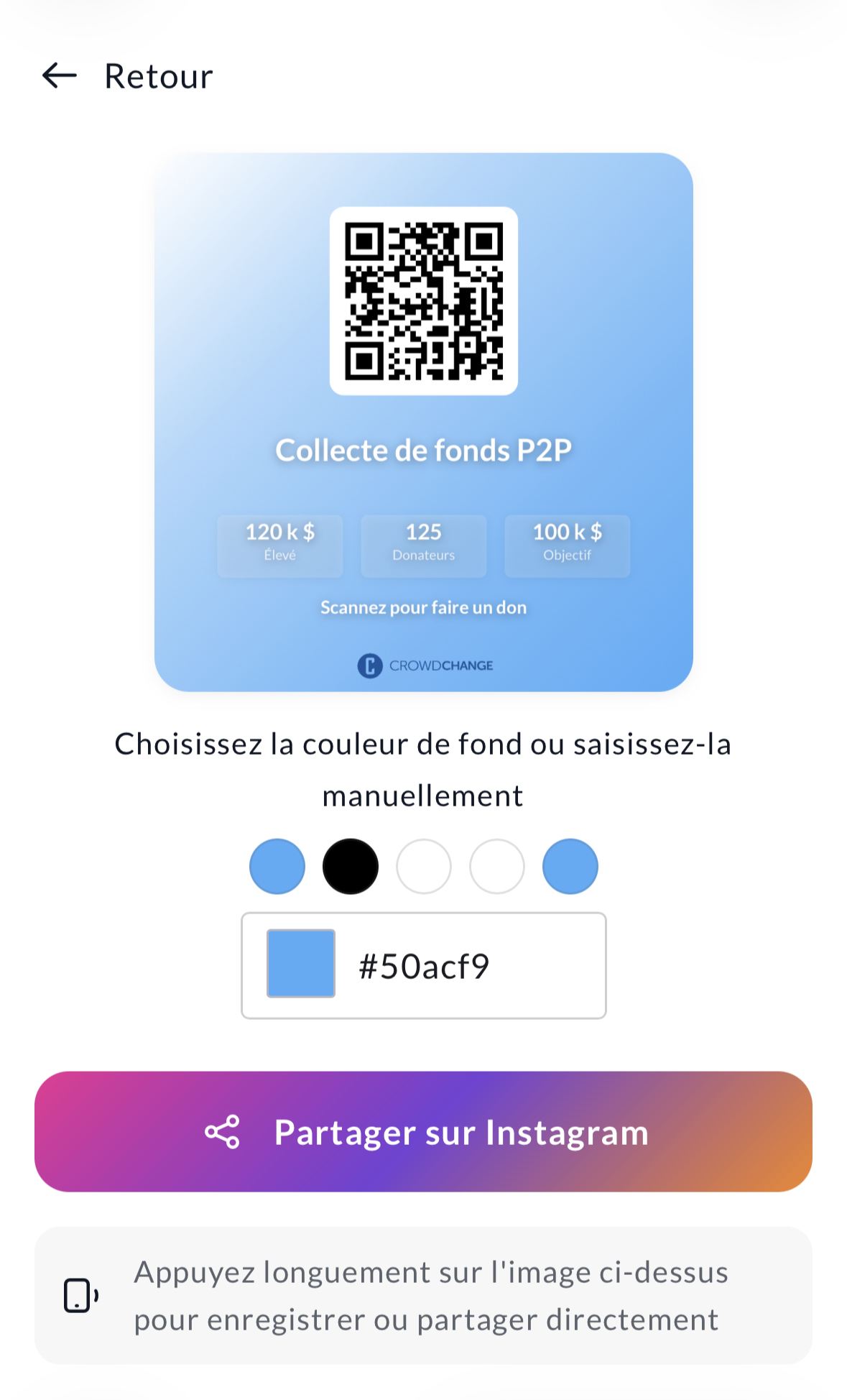
Étape 3 : Ajuster le cadrage et le format de votre image
Si vous choisissez Images de la campagne ou Mes propres images, vous serez invité à recadrer votre image.
Choisissez le format que vous souhaitez créer :
-
Histoire Instagram
-
Publication (paysage)
-
Publication (portrait)
-
Carré
Ajustez la zone de recadrage au besoin, puis cliquez sur Terminé.
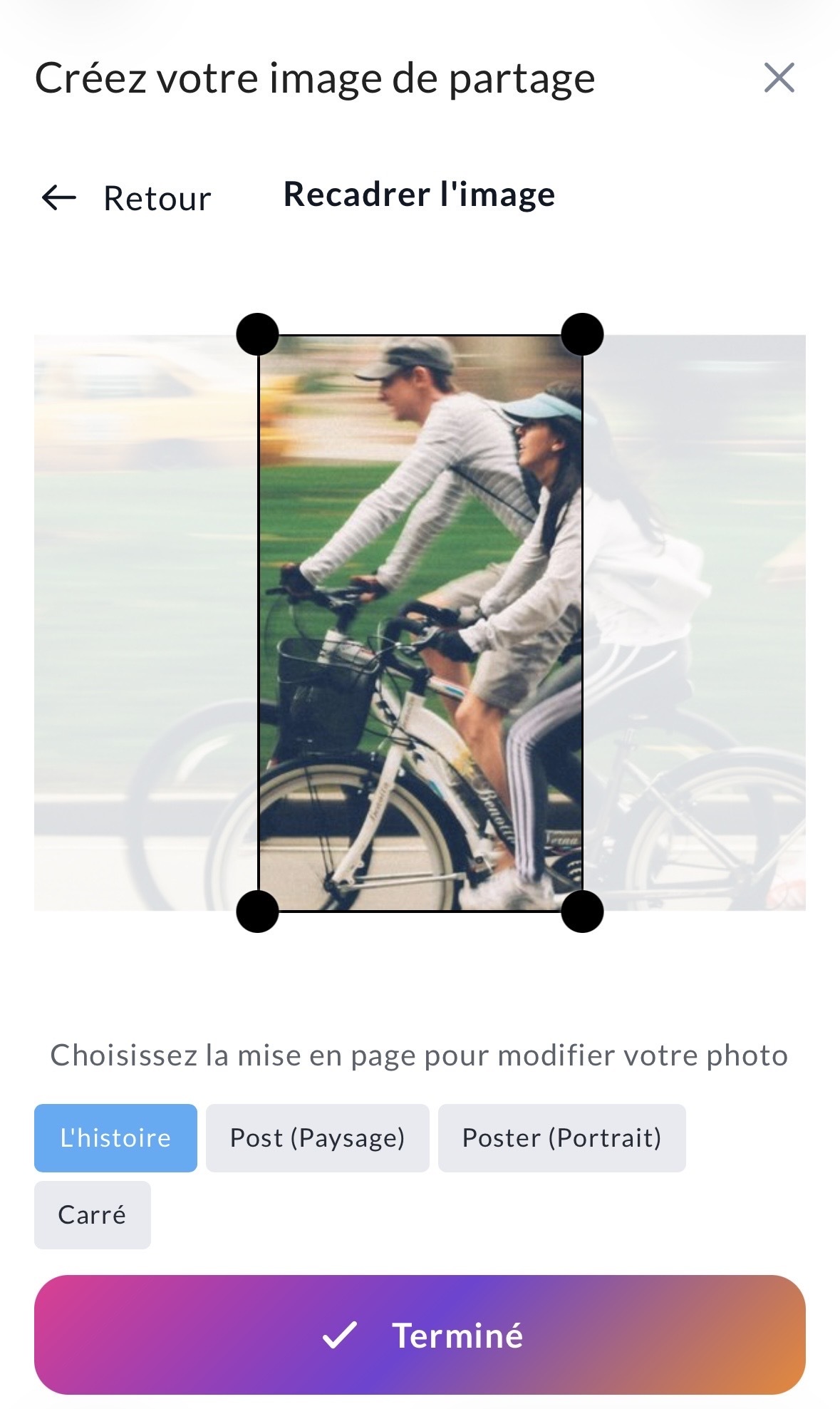
Étape 4 : Générer votre image de partage
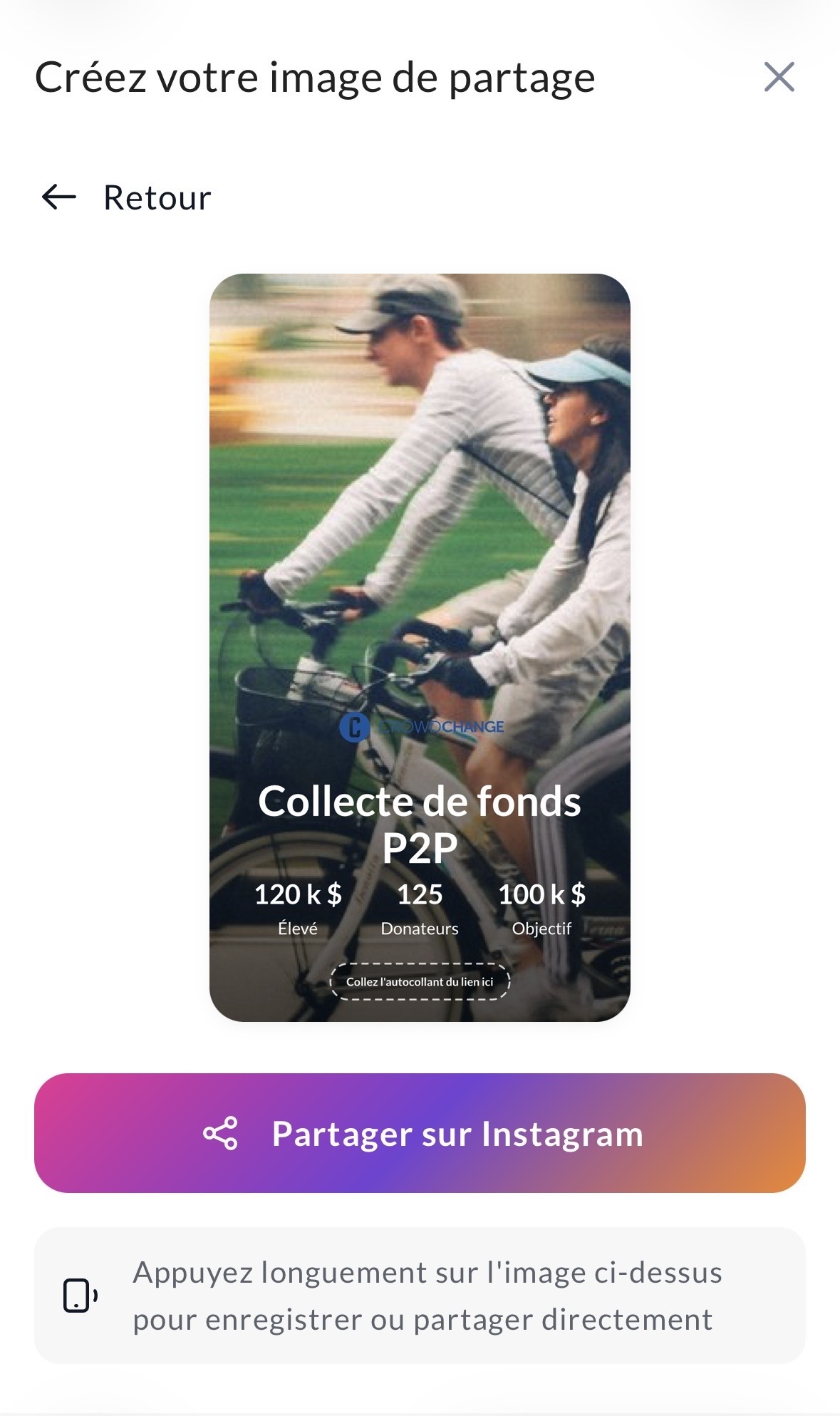
Une fois votre image recadrée et formatée, CrowdChange générera une image prête à partager contenant des informations sur la collecte de fonds, telles que :
-
Nom de la collecte de fonds
-
Montant amassé
-
Nombre de donateurs
-
Objectif de collecte de fonds
-
Espace réservé pour le lien (histoire Instagram)
Vérifiez l’image générée avant de la partager.
Étape 5 : Partagez votre image
Vous avez deux options pour partager votre image :
Option 1 : Partager directement
-
Cliquez sur Partager sur Instagram
-
Sélectionnez Instagram dans le menu de partage de votre appareil
-
Suivez les instructions d’Instagram pour créer votre publication ou votre histoire
Option 2 : Enregistrer l’image
-
Appuyez longuement sur l’image générée
-
Enregistrez-la sur votre appareil
-
Téléversez-la manuellement sur Instagram quand vous le souhaitez
Important : Ajout d’un autocollant de lien dans les histoires Instagram
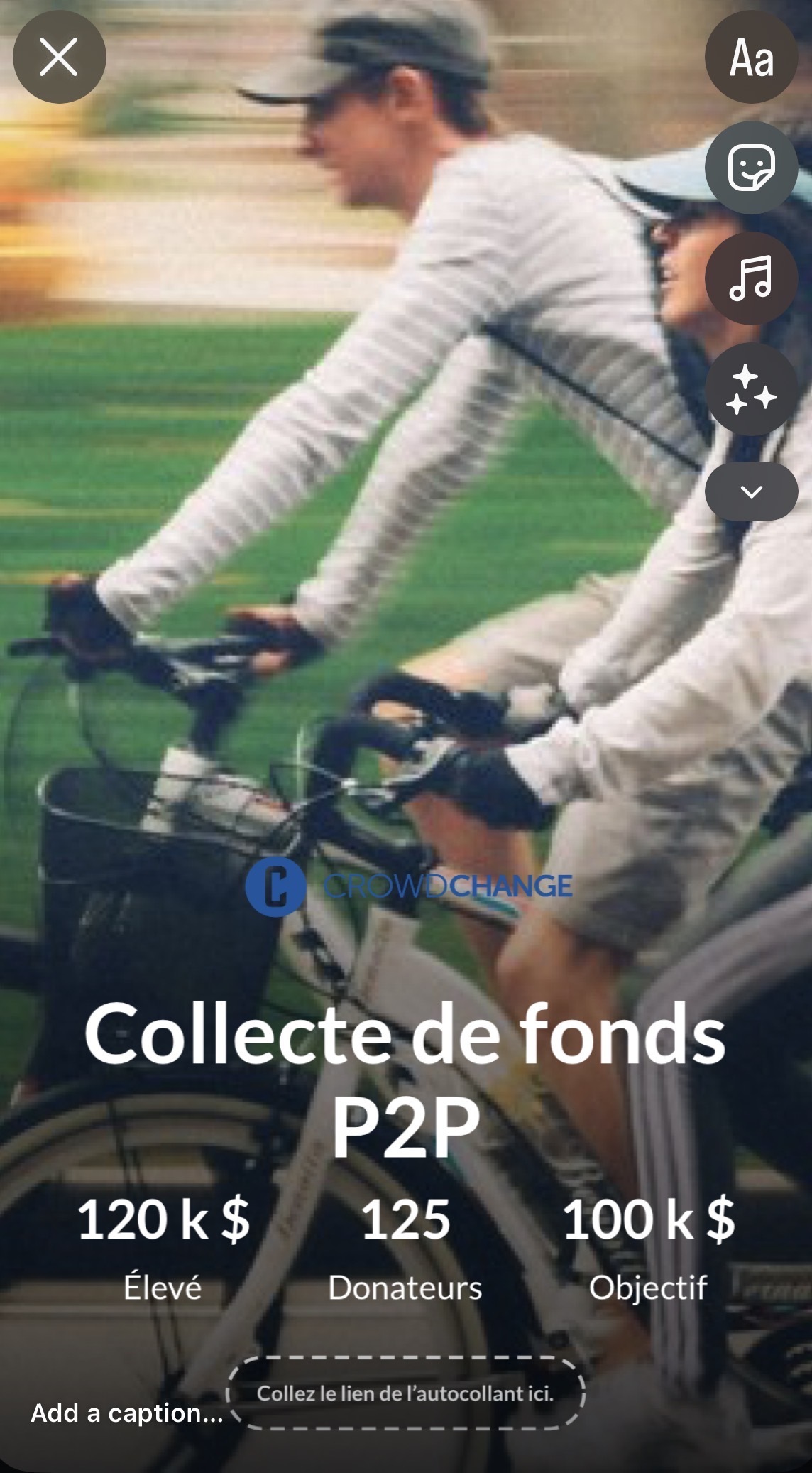
Lors du partage dans les histoires Instagram, CrowdChange ne peut pas ajouter automatiquement un autocollant de lien cliquable en raison des restrictions de la plateforme Instagram.
Si vous voulez que vos supporters puissent accéder directement à votre page de collecte depuis votre histoire, vous devez ajouter manuellement l’autocollant de lien d’Instagram avant de publier.
Pour ce faire :
-
Créez votre image et sélectionnez Partager sur Instagram
-
Choisissez Histoires Instagram lorsque demandé
-
Une fois l’histoire ouverte dans Instagram, appuyez sur l’icône des autocollants
-
Sélectionnez Lien
-
Collez l’URL de votre page de collecte dans l’autocollant de lien
-
Placez l’autocollant sur l’emplacement « Coller l’autocollant de lien ici » affiché sur l’image générée
-
Publiez votre histoire
À noter : La zone « Coller l’autocollant de lien ici » sur l’image générée est uniquement un emplacement visuel. L’autocollant de lien n’est pas ajouté automatiquement et doit être inséré manuellement dans Instagram avant la publication. Sans cet autocollant, les visiteurs n’auront pas de lien direct vers votre page de collecte dans l’histoire.