.png)
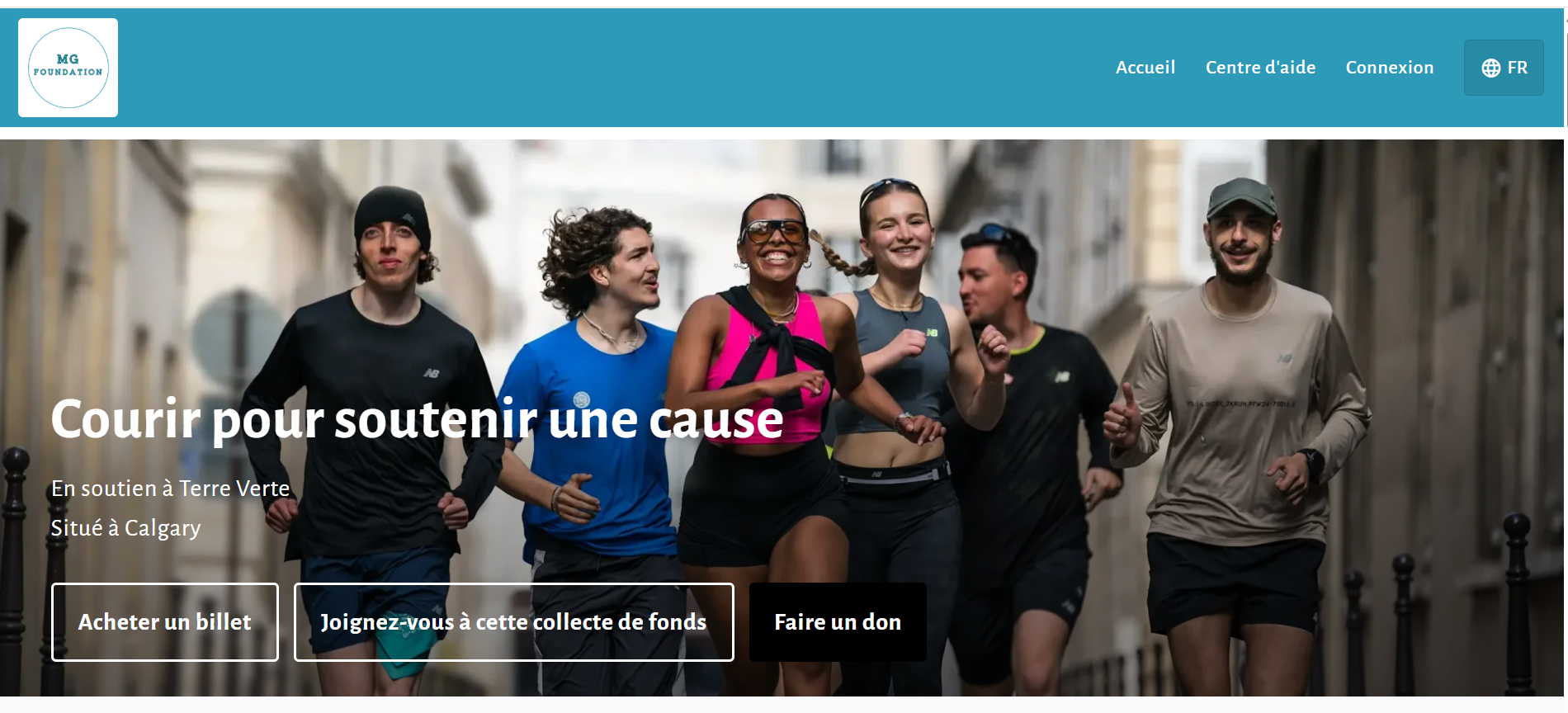
Le bloc image de couverture (aussi appelé bannière ou image principale) apparaît en haut de votre collecte et constitue l’un des éléments les plus visibles de votre page publique. Il permet de donner le ton à votre campagne et de soutenir votre image de marque.
Comment modifier le bloc image de couverture
Pour modifier le bloc image de couverture, suivez ces étapes :
-
Connectez-vous à votre page CrowdChange.
-
Accédez à la collecte que vous souhaitez modifier et cliquez sur Gérer ma collecte de fonds.
-
Sur le tableau de bord de la collecte, cliquez sur Modifier votre collecte de fonds.
-
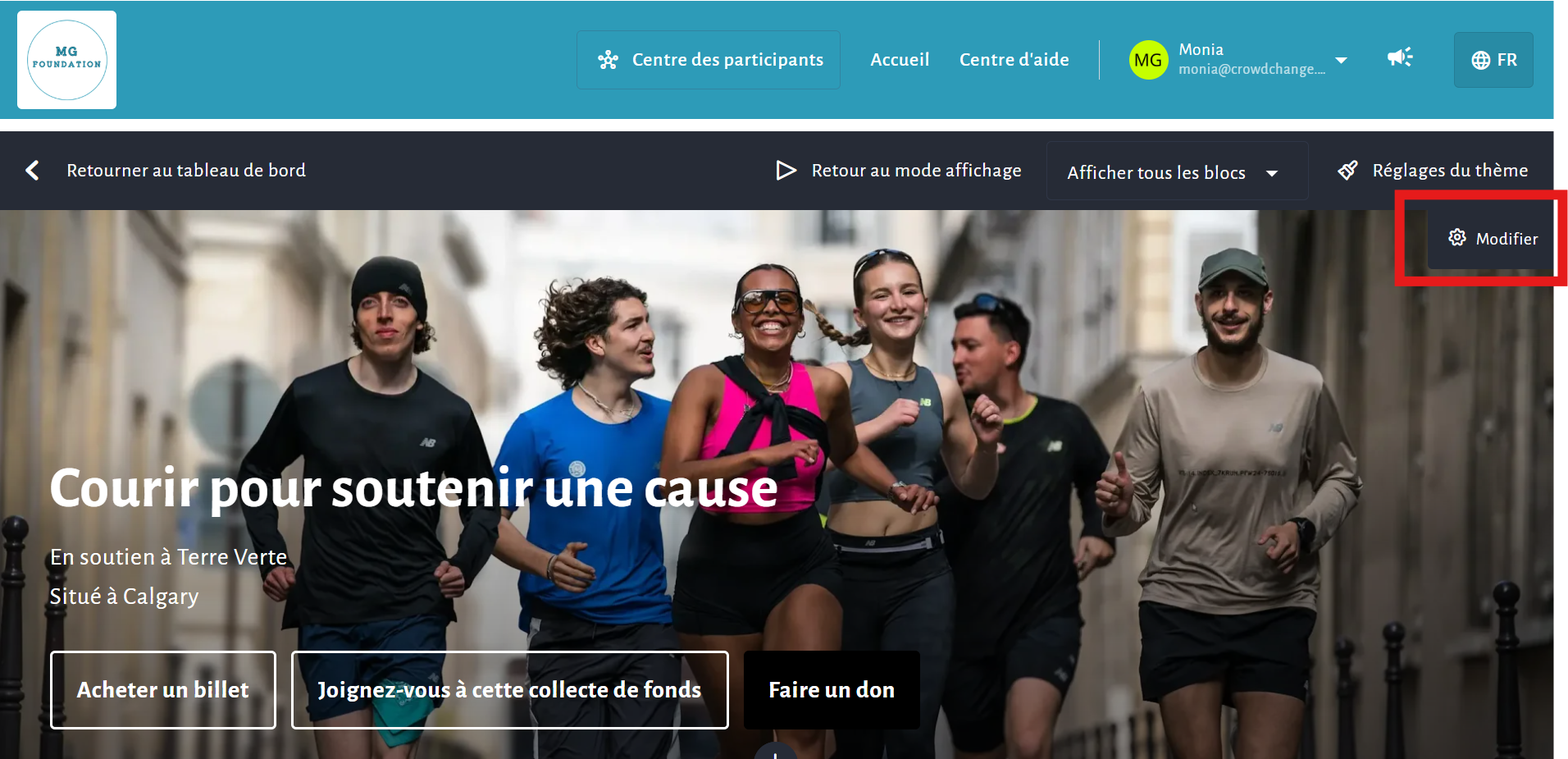
Survolez l’image de couverture actuelle de la collecte et cliquez sur Modifier.
-
Dans la barre latérale droite qui apparaît, faites défiler jusqu’à la section Contenu et développez-la.
-
Cliquez sur l’icône en forme de crayon pour changer l’image actuelle.
-
Sélectionnez la nouvelle image depuis votre ordinateur, recadrez et modifiez si désiré, puis cliquez sur Sauvegarder.
-
En bas de la barre latérale, cliquez sur Sauvegarder pour confirmer et publier vos modifications.
Dispositions du bloc image de couverture
Dans la section Disposition du bloc image de couverture, vous pouvez choisir comment votre image de couverture est affichée en haut de votre collecte. Chaque option de disposition offre une présentation visuelle légèrement différente pour correspondre au style de votre campagne. Une fois la disposition sélectionnée, les images sont ajoutées dans la section Contenu. Voici les dispositions possibles utilisées dans le bloc image de couverture :
-
Plein écran (par défaut) – Affiche votre image de couverture sur toute la largeur de la page dans un format immersif et impactant. Cette disposition est idéale pour des visuels puissants et des campagnes axées sur l’image de marque.
-
Galerie – Permet de télécharger plusieurs images qui défilent dans un diaporama, créant une expérience visuelle dynamique et engageante pour les visiteurs.
-
Centré – Affiche l’image de couverture dans un format plus contenu avec le contenu centré sur la page, offrant un aspect équilibré et structuré.
-
Latéral – Positionne l’image de couverture à côté du contenu principal au lieu de la placer au-dessus, créant un design en disposition partagée. Cette disposition peut être alignée à gauche ou à droite.
Chaque format d’image a des dimensions recommandées différentes – elles sont indiquées ci-dessous. Veuillez noter que, quel que soit le paramètre de Disposition, la version mobile de votre image de couverture reste la même.
|
Format de l’image de couverture |
Dimensions |
|---|---|
|
Plein écran |
1920x699 |
|
Galerie |
1920x699 |
|
Centré |
1228x420 |
|
Latéral |
1056x1000 |
|
Mobile |
750x480 |
Utiliser une vidéo à la place de votre image de couverture
Vous pouvez utiliser une vidéo sur votre collecte à la place de votre image de couverture. CrowdChange prend en charge les vidéos ainsi que les diffusions en direct provenant de YouTube, Vimeo ou Twitch. Le bloc Image de couverture permet d'utiliser des liens de diffusion en direct ainsi que des YouTube Shorts.
Veuillez noter que ces vidéos doivent être publiques pour apparaître sur votre page ; elles ne peuvent pas être privées. Les vidéos non répertoriées sont également prises en charge, tant que le lien est accessible à tous.
Si vous choisissez d’ajouter une vidéo à votre page, celle-ci se lancera automatiquement lorsque les visiteurs accèdent à la collecte. La lecture se fera sans son par défaut. Si un utilisateur clique sur la vidéo, elle s’ouvrira en superposition et sera alors lue avec le son.
Même si la vidéo remplace l’image affichée en haut de la page, la tuile de votre collecte sur le site CrowdChange, ainsi que les images méta utilisées pour le partage sur les réseaux sociaux et d’autres plateformes, continuent d’utiliser l’image de couverture. Assurez-vous donc qu’une image soit toujours ajoutée à cet emplacement.
Personnaliser les boutons
Vous pouvez ajuster les boutons affichés dans le bloc image de couverture, le texte de chaque bouton, ainsi que la façon dont ils apparaissent sur mobile et sur les pages de collecte personnelles et d’équipe.
Pour accéder à ces paramètres :
-
Connectez-vous à votre page CrowdChange.
-
Accédez à la collecte que vous souhaitez modifier et cliquez sur Gérer ma collecte de fonds.
-
Dans le tableau de bord de la collecte, cliquez sur Modifier votre collecte de fonds.
-
Survolez l’image de couverture actuelle et cliquez sur Modifier.
-
Dans la barre latérale droite, faites défiler vers le bas et ouvrez la section Boutons.
Une fois la section Boutons ouverte, vous pouvez modifier chaque bouton :
-
Modifier le texte du bouton (par exemple remplacer « Billets » par « Acheter des billets »).
-
Changer l’ordre d’affichage en faisant glisser les boutons vers le haut ou vers le bas.
-
Choisir si un bouton est toujours visible sur mobile. Par défaut, seul le premier bouton est affiché ; les autres sont regroupés dans un menu extensible pour économiser de l’espace.
-
Définir le style du bouton : rempli ou contour.
Sur les pages personnelles et d’équipe, vous pouvez également choisir si un bouton est affiché. Lorsqu’un bouton est activé, vous pouvez soit utiliser les paramètres de la page principale de la collecte, soit définir des paramètres différents.