.png)
Les cartes électroniques permettent aux participants d’acheter et d’envoyer une carte tout en soutenant votre collecte de fonds. Vous pouvez proposer vos propres modèles de cartes ou permettre aux donateurs de téléverser une image personnelle. Les cartes peuvent être envoyées par courriel ou par SMS, ou encore par la poste, auquel cas votre organisation se charge de l’envoi.
Avant de commencer
Connectez-vous à votre site CrowdChange en tant qu’administrateur, puis ouvrez la collecte de fonds à laquelle vous souhaitez ajouter des cartes électroniques
Activer les cartes électroniques pour votre collecte de fonds
-
Cliquez sur Gérer la collecte de fonds dans le coin supérieur droit de la page de votre collecte de fonds.
-
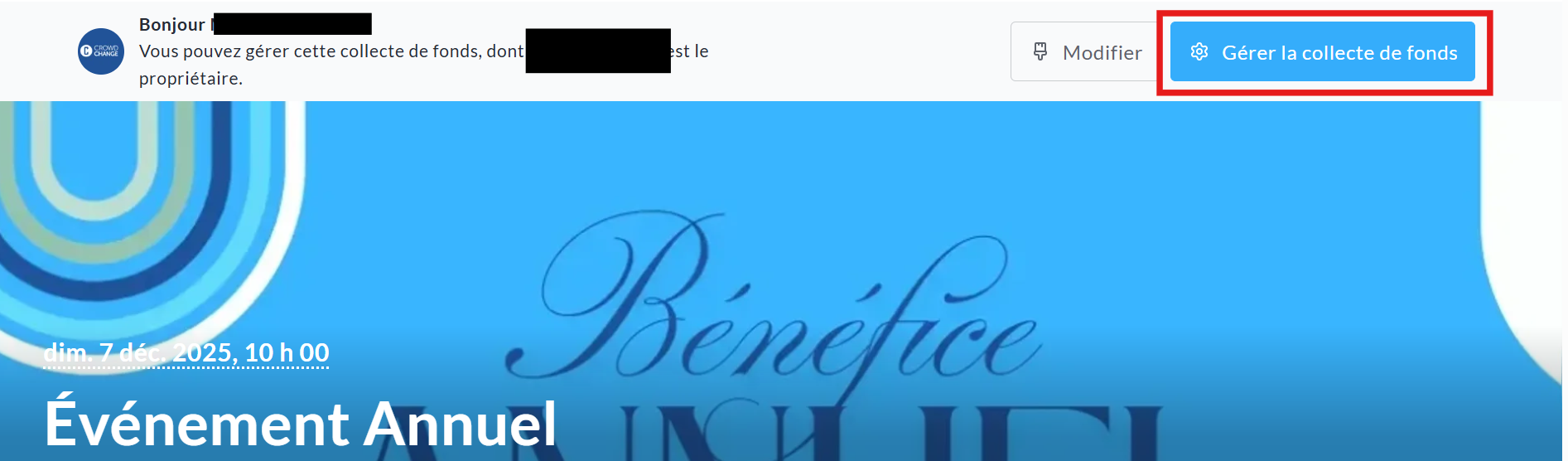
le menu latéral de gauche, cliquez sur Options d’achat.
-
Sélectionnez Cartes électroniques et cartes d’hommage.
-
Activez l’option Utiliser les cartes électroniques et les cartes d’hommage.
-
Sous Sélectionner le type de carte, choisissez Cartes électroniques.
-
Cliquez sur Sauvegarder
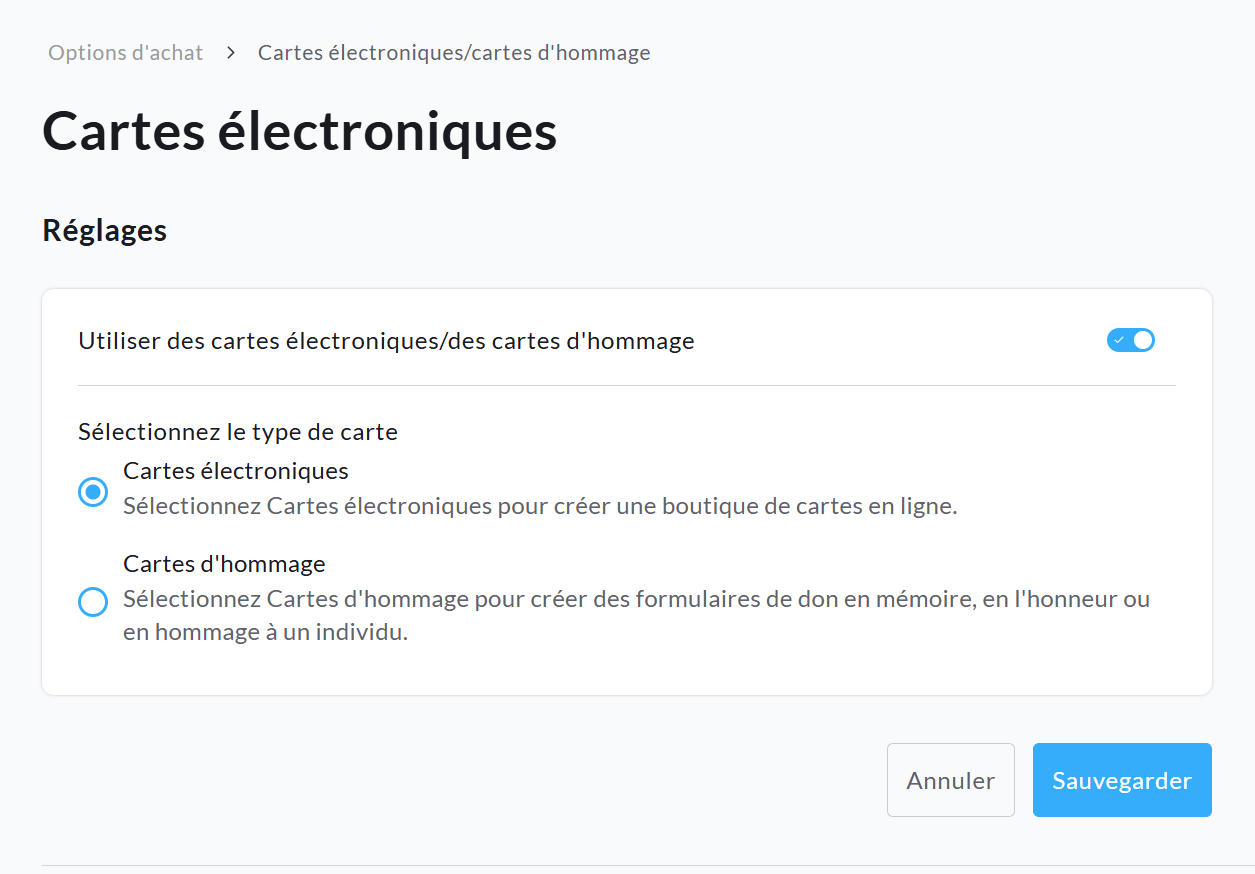
La page se rechargera et vous pourrez ensuite configurer les paramètres d’achat et créer vos cartes électroniques.
Configurer les paramètres d’achat
Avant de créer vos cartes, cliquez sur Paramètres d’achat pour choisir les options de paiement et de livraison offertes pour votre collecte de fonds.
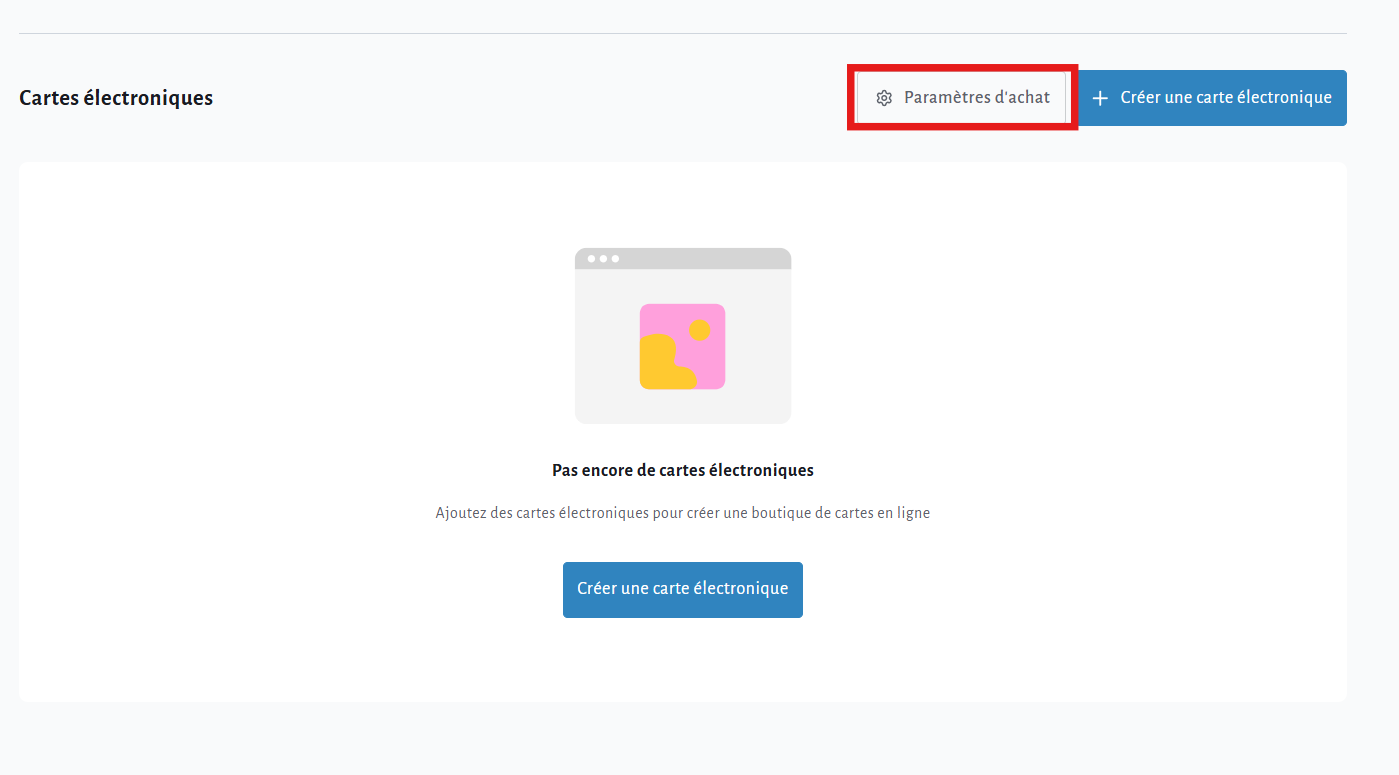
Exiger l’achat d’une carte
Activez l’option Exiger l’achat d’une carte pour terminer la commande si vous voulez obliger les donateurs à acheter une carte pour compléter leur commande.
Cette option est désactivée par défaut. Si vous la laissez désactivée, les donateurs pourront faire un don sans acheter de carte.
Choisir les modes de livraison
Sélectionnez les modes de livraison que vous souhaitez offrir :
|
Mode de livraison |
Fonctionnement |
|---|---|
|
Courriel |
La carte est envoyée à l’adresse courriel du destinataire. C’est le mode de livraison par défaut. |
|
SMS |
La carte est envoyée au numéro de téléphone cellulaire du destinataire. |
|
Poste |
Le donateur peut demander une carte physique que votre organisation préparera et enverra par la poste. |
Cartes envoyées par la poste : Lorsqu’une carte devant être envoyée par la poste est achetée, CrowdChange en avise un administrateur. Votre organisation doit ensuite préparer et expédier la carte. CrowdChange ne s’occupe pas de l’envoi.
Nous vous recommandons d’offrir cette option seulement si votre organisation est en mesure de gérer la préparation et l’expédition des cartes.
Définir une date de livraison par défaut
Sous Date de livraison par défaut, choisissez l’une des options suivantes :
-
Maintenant : La carte électronique est envoyée immédiatement après l’achat.
-
Choisir une date : Définissez une date à laquelle les cartes seront envoyées par défaut. Par exemple, vous pourriez choisir le 14 février pour une collecte de fonds à l’occasion de la Saint-Valentin.
Les acheteurs pourront quand même choisir une autre date de livraison. La date définie ici sera simplement sélectionnée par défaut.
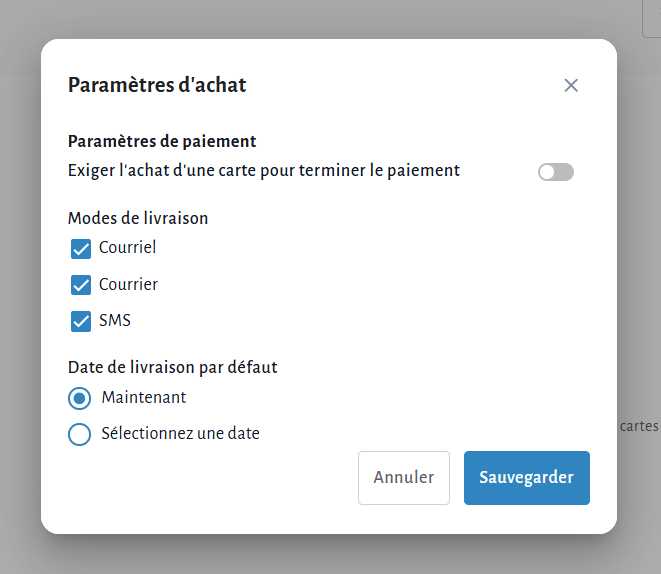
Cliquez sur Sauvegarder pour appliquer vos changements.
Créer une carte électronique
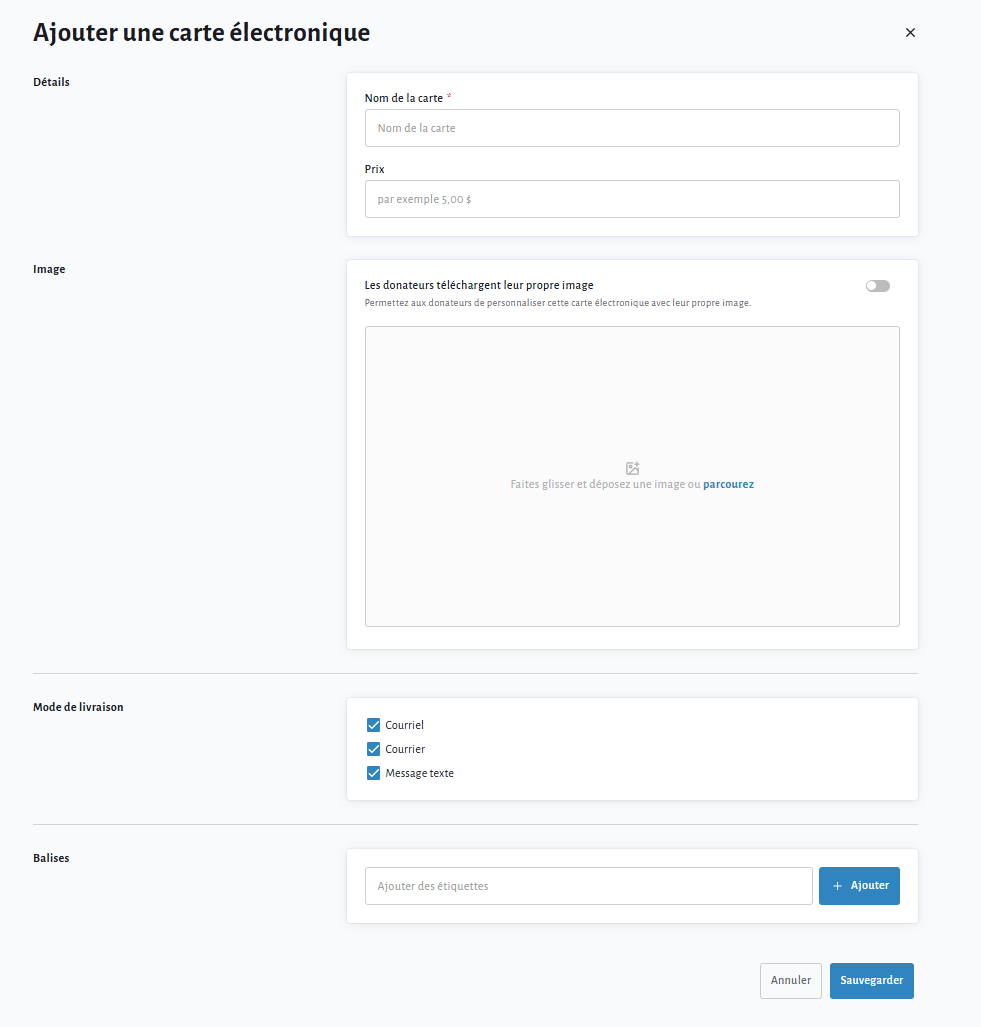
Dans la section des cartes électroniques, cliquez sur Créer une carte électronique, puis configurez les options suivantes.
Ajouter les détails de la carte
Saisissez un Nom de la carte, puis indiquez son Prix.
Choisir l’image de la carte
Vous pouvez utiliser votre propre modèle de carte ou permettre aux donateurs de téléverser leur propre image.
Utiliser votre propre image
Laissez l’option Permettre aux donateurs de téléverser leur propre image désactivée.
Faites glisser votre image dans la zone de téléversement ou cliquez sur Parcourir pour sélectionner un fichier sur votre ordinateur. Pour un meilleur résultat, utilisez une image au format 16:9.
Permettre aux donateurs de téléverser leur propre image
Activez l’option Permettre aux donateurs de téléverser leur propre image si vous voulez que les acheteurs puissent personnaliser leur carte avec une photo ou une image de leur choix. Ils pourront sélectionner une image directement sur leur appareil ou leur ordinateur.
Vous pouvez aussi ajouter une superposition d’image. Il s’agit d’un élément graphique avec un arrière-plan transparent qui se place par-dessus l’image téléversée par le donateur. Vous pourriez, par exemple, ajouter un cadre avec le logo de votre organisation ou un message saisonnier, tout en laissant le centre transparent pour que la photo reste visible.
CrowdChange utilise un système de filtrage pour aider à bloquer les images inappropriées. Toutefois, si vous permettez aux donateurs de téléverser leurs propres images, vous aurez moins de contrôle sur le visuel des cartes. Si vous préférez choisir exactement ce qui apparaît sur chaque carte, laissez cette option désactivée et utilisez vos propres images.
Choisir les modes de livraison pour la carte
Sous Mode de livraison, sélectionnez les modes que vous souhaitez offrir pour cette carte : Courriel, Poste ou SMS.
Les paramètres d’achat définissent les modes de livraison offerts pour l’ensemble de la collecte de fonds. Vous pouvez ensuite choisir les modes disponibles pour chaque carte individuellement.
Par exemple, si vous avez des cartes physiques prêtes à être expédiées, vous pouvez offrir uniquement l’option Poste pour ce modèle.
Ajouter des étiquettes
Utilisez l’option Étiquettes pour classer vos cartes par occasion ou par thème, comme un anniversaire, une fête ou une autre occasion spéciale.
Saisissez une étiquette dans le champ Ajouter des étiquettes, puis cliquez sur + Ajouter. Répétez l’opération pour ajouter d’autres étiquettes, au besoin.
Enregistrer la carte
Cliquez sur Sauvegarder pour créer votre carte électronique. Répétez ces étapes pour ajouter d’autres modèles à votre collecte de fonds.
Comment envoyer des cartes électroniques sur CrowdChange
Choisissez une carte, ajoutez les coordonnées du destinataire et votre message, puis passez au panier pour finaliser votre achat.
Choisir une carte
-
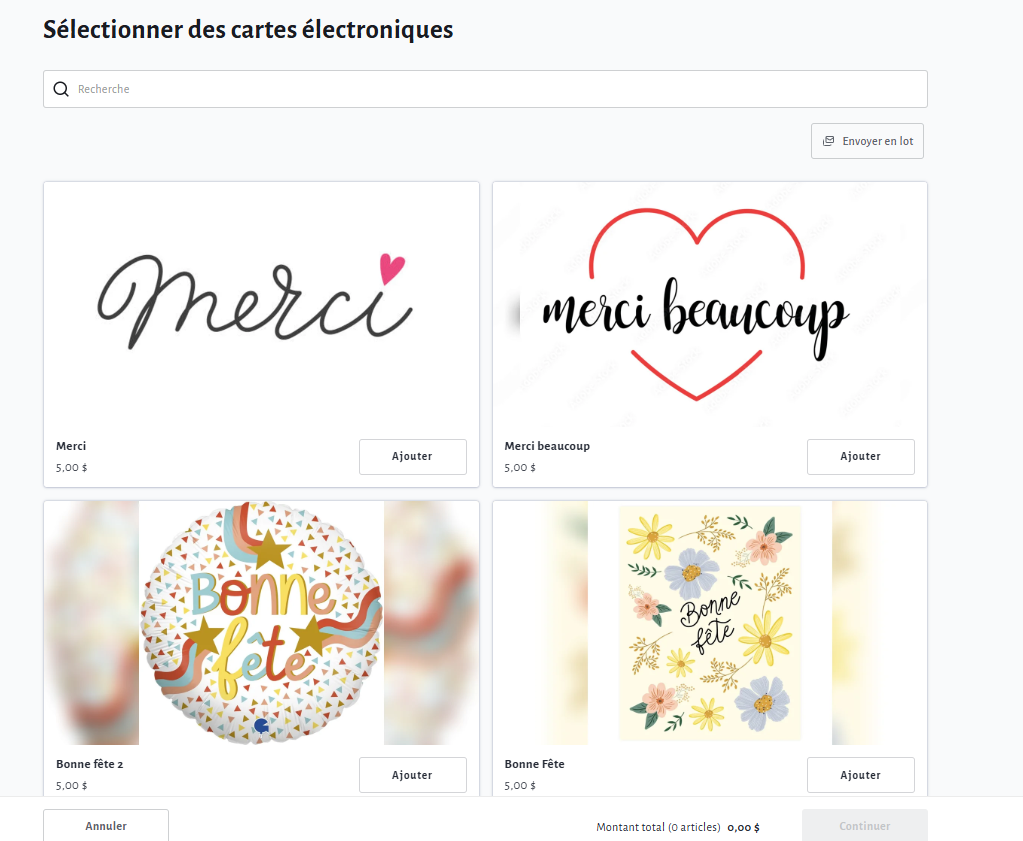
Ouvrez la page de la collecte de fonds et cliquez sur Acheter des cartes électroniques.
-
Parcourez les cartes offertes. Utilisez Rechercher pour trouver une carte précise ou sélectionnez une étiquette en haut de la page pour parcourir les cartes par occasion ou par thème.
-
Cliquez sur Ajouter sous la carte que vous souhaitez envoyer.
Pour envoyer plusieurs cartes à la fois, sélectionnez Envoyer en lot.
Ajouter les coordonnées du destinataire et votre message
-
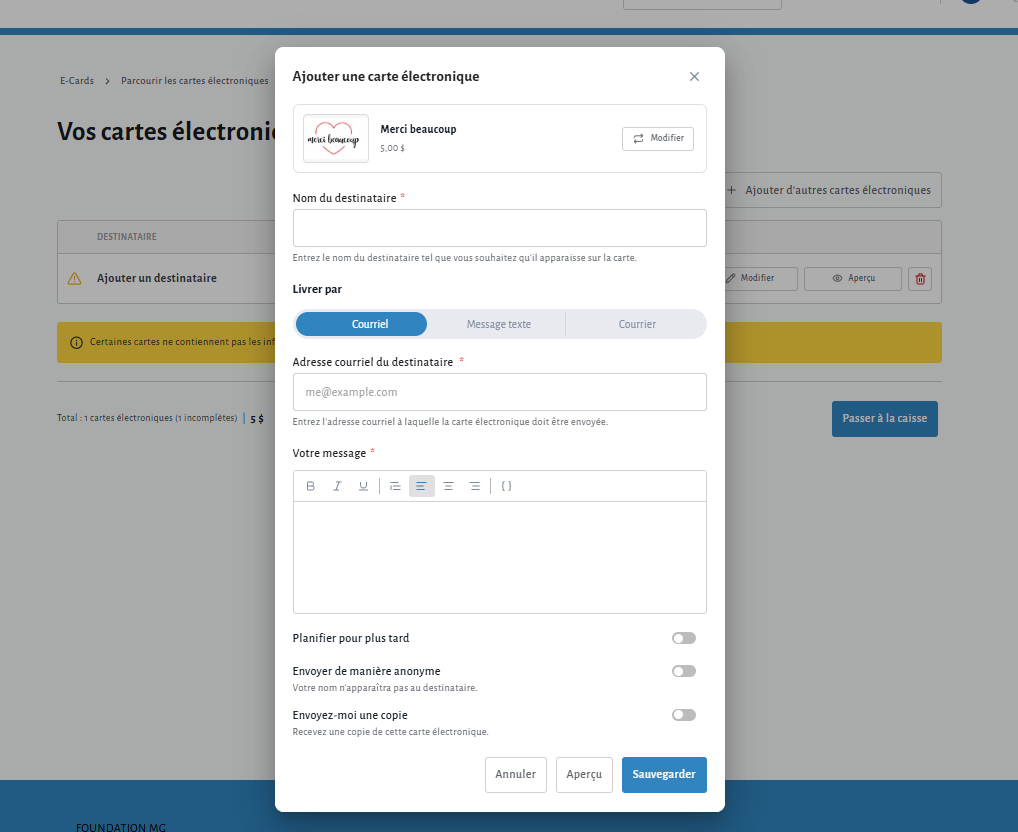
Dans la fenêtre Ajouter une carte électronique, saisissez le Nom du destinataire comme vous souhaitez qu’il apparaisse sur la carte.
-
Sous Mode de livraison, choisissez l’une des options offertes et saisissez les coordonnées correspondantes du destinataire.
|
Mode de livraison |
Coordonnées du destinataire |
|---|---|
|
Courriel |
L’adresse courriel du destinataire. |
|
SMS |
Le numéro de téléphone cellulaire du destinataire. |
|
Poste |
L’adresse postale complète du destinataire. |
Les modes de livraison offerts dépendent de la collecte de fonds et de la carte sélectionnée. Si vous choisissez Poste, l’organisation responsable de la collecte de fonds devra préparer et envoyer la carte.
-
Dans le champ Votre message, saisissez le message que vous souhaitez inclure dans la carte.
Choisir les options d’envoi
Vous pouvez aussi activer les options suivantes :
-
Planifier l’envoi : Choisissez une date ultérieure pour l’envoi de la carte.
-
Envoyer anonymement : Votre nom ne sera pas affiché au destinataire.
-
M’envoyer une copie : Recevez une copie de la carte électronique.
Cliquez sur Aperçu pendant que vous remplissez le formulaire pour voir à quoi ressemblera votre carte. Lorsque tout vous convient, cliquez sur Sauvegarder pour ajouter la carte à votre commande.
Vérifier vos cartes et accéder au panier
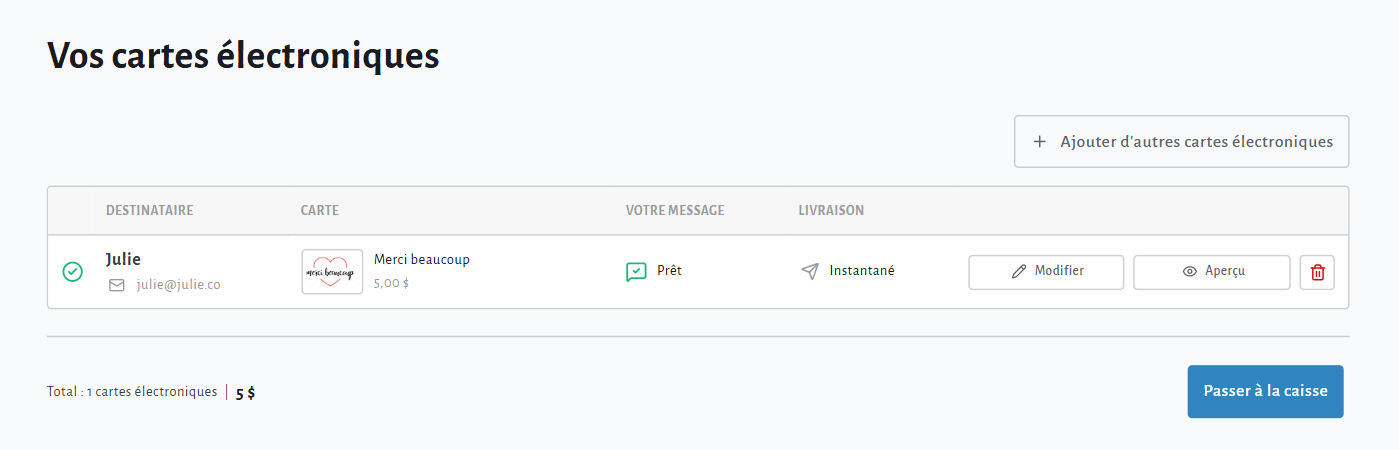
La page Vos cartes électroniques affiche les cartes comprises dans votre commande. Cliquez sur Modifier pour changer les détails d’une carte ou sur Aperçu pour la voir de nouveau.
Cliquez sur Ajouter d’autres cartes électroniques si vous souhaitez en ajouter. Lorsque vous êtes prêt à poursuivre, cliquez sur Accéder au panier.
Dans le panier, vous pouvez aussi faire un don ou acheter des billets, des inscriptions ou des commandites, selon les options offertes pour la collecte de fonds.
Suivez les étapes à l’écran pour effectuer le paiement et finaliser votre commande.