Aperçu
CrowdChange Tap est une application mobile gratuite pour iPhone et Android qui vous permet de gérer votre collecte de fonds lors de vos événements en personne. Elle comprend deux fonctionnalités que vous pouvez activer séparément pour chaque collecte de fonds.
|
Fonctionnalité |
Ce qu'elle fait |
Ce qu'il vous faut |
|---|---|---|
|
Lecteur de billets |
Enregistrer l'arrivée des invités en scannant le code QR de leurs billets et de leurs inscriptions |
N'importe quel processeur de paiement |
|
Paiement rapide |
Accepter des paiements par carte sans contact sur un téléphone, sans matériel supplémentaire |
Une collecte de fonds qui accepte les paiements par Stripe, et un téléphone compatible |
Les entrées et les paiements sont transmis directement à votre collecte de fonds et apparaissent aussitôt dans vos rapports.
Télécharger l'application : https://apps.apple.com/ca/app/crowdchange-tap/id6745146811 · https://play.google.com/store/apps/details?id=com.crowdchange.tap
Vous utilisez le vérificateur de billets Web? CrowdChange Tap le remplace. À compter du 1er novembre 2026, les nouvelles collectes de fonds devront utiliser CrowdChange Tap pour scanner les billets. Consultez la section Passer du lecteur de billets Web à CrowdChange Tap
Avant de commencer
-
La fonctionnalité doit être activée sur votre compte. Si vous ne voyez pas CrowdChange Tap dans les Options d’achat, ou si l’une de ses fonctionnalités est absente, communiquez avec votre représentant(e) de la réussite des partenaires ou écrivez à support@crowdchange.co.
-
Stripe est nécessaire pour le paiement rapide. Si votre collecte de fonds utilise PayPal, Billhighway, Paysafe ou Braintree, vous pouvez quand même utiliser l’application pour scanner des billets, mais pas pour accepter des paiements.
-
Un téléphone compatible est nécessaire pour le paiement rapide. Le téléphone doit être doté de la technologie NFC et de la plus récente version d’iOS ou d’Android. Consultez les listes de téléphones compatibles de Stripe : Paiement rapide · Paiement rapide sur Android.
-
Autorisations de l’application : Lorsque l’application vous le demande, autorisez l’accès à l’appareil photo pour scanner les codes QR, aux services de localisation pour utiliser le paiement rapide, ainsi qu’aux notifications.
-
Des codes QR sont nécessaires pour scanner les billets. Vos invités doivent avoir des billets ou des inscriptions comportant un code QR. Consultez l’étape 2.
-
Prévoyez un mode de paiement de rechange. Certaines cartes ne peuvent pas être utilisées sans contact (voir Limites des cartes). Prévoyez un autre moyen d’accepter les paiements, comme la saisie de carte ou un ordinateur portable.
Conseil : testez chaque téléphone qui sera utilisé et connectez chaque personne avant le jour de l’événement. Les téléphones peuvent fonctionner différemment, surtout au sein des équipes de bénévoles.
Étape 1 : Activer CrowdChange Tap pour votre collecte de fonds
-
Accédez à votre collecte de fonds et cliquez sur Gérer la collecte de fonds.
-
Dans le menu de gauche, cliquez sur Options d'achat, puis sur CrowdChange Tap.
-
Sous Fonctionnalités, activez Lecteur de billets, Paiement rapide ou les deux.
-
Cliquez sur Sauvegarder.
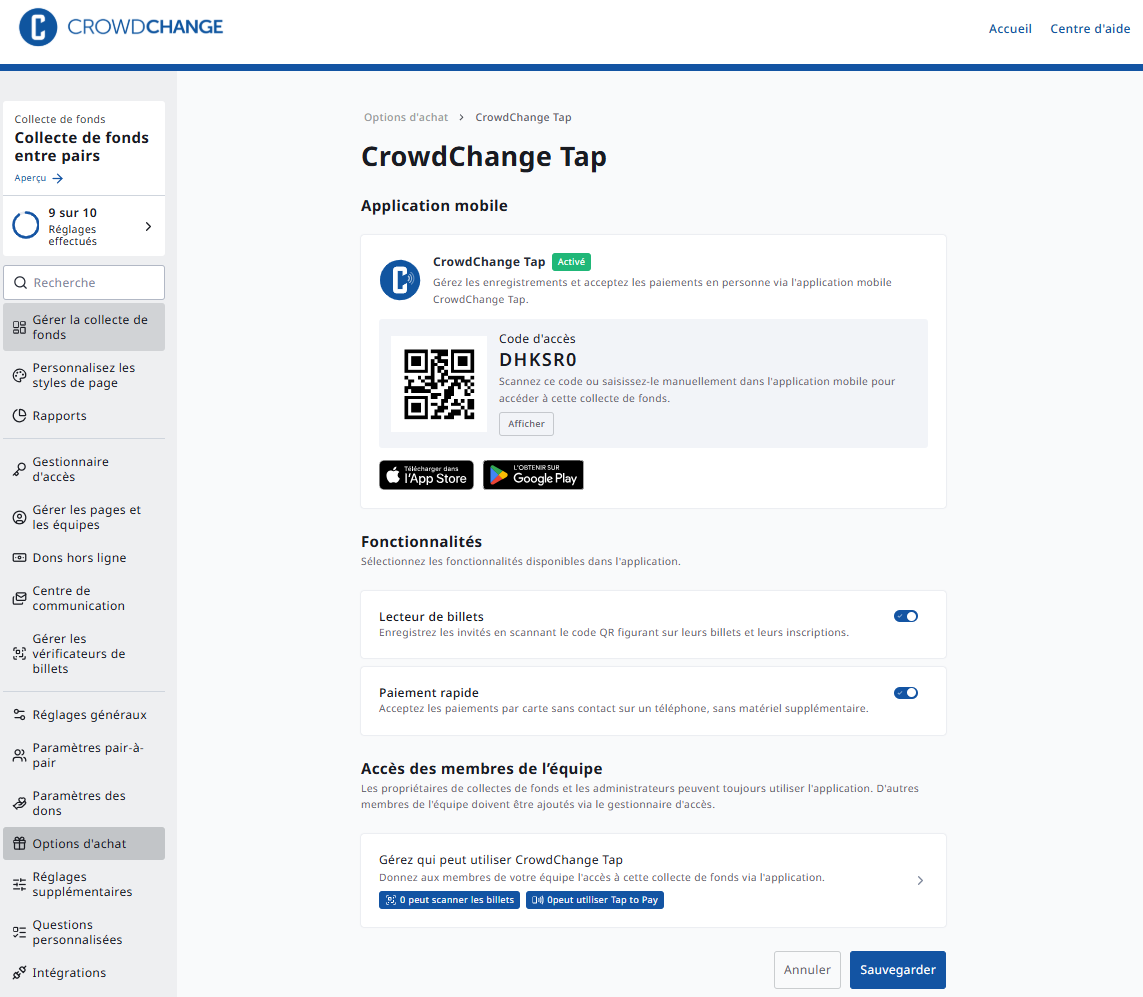
Une fois qu’au moins une fonctionnalité est activée, le statut CrowdChange Tap s’affiche comme Activé en haut de la page. La page comprend trois sections :
-
Application mobile : le code d’accès et le code QR de votre collecte de fonds, ainsi que les liens vers l’App Store et Google Play.
-
Fonctionnalités supplémentaires : les interrupteurs Lecteur de billets et Paiement rapide.
-
Accès des membres de l’équipe: le nombre de membres de l’équipe qui peuvent scanner des billets et utiliser le paiement rapide, ainsi qu’un raccourci vers le gestionnaire d’accès (étape 3).
Il n’y a pas d’interrupteur distinct pour activer l’application. CrowdChange Tap s’active dès qu’une de ses fonctionnalités est activée et se désactive lorsque les deux sont désactivées. Les paramètres de Tap ne se trouvent plus dans les Paramètres supplémentaires.
Activer CrowdChange Tap pour plusieurs collectes de fonds (Blueprints)
Si vous gérez un programme de collecte de fonds pair-à-pair ou plusieurs collectes de fonds autonomes, vous pouvez configurer Tap une seule fois dans le Blueprint :
-
Accédez à votre Blueprint, puis à Options d’achat › CrowdChange Tap.
-
Activez Lecteur de billets, Paiement rapide ou les deux.
-
Choisissez si vous souhaitez appliquer le paramètre aux collectes de fonds existantes et si vous souhaitez le verrouiller pour empêcher les collectes de fonds de le désactiver.
-
Cliquez sur Enregistrer.
Chaque collecte de fonds reçoit automatiquement son propre code d’accès. Vous devez toutefois ajouter les membres de l’équipe séparément à chaque collecte de fonds, comme expliqué à l’étape 3.
Étape 2 : S’assurer que les invités reçoivent des codes QR (lecture de billets seulement)
Les billets et les inscriptions ont chacun leur propre paramètre.
Billets : accédez à Options d’achat › Billets et activez Générer des billets téléchargeables.
Inscriptions :
-
Accédez à Options d’achat › Inscriptions et activez Générer des billets d’inscription téléchargeables.
-
Modifiez chaque niveau d’inscription pour lequel un billet est nécessaire. Sous Détails, activez Inclure un billet avec code QR.
-
Cliquez sur Enregistrer.
Les codes QR sont inclus dans le reçu d’achat habituel envoyé à l’acheteur, avec un billet en PDF et des billets pour le portefeuille Apple ou Google. Les boutons permettant d’ajouter les billets au portefeuille s’affichent pour les transactions comprenant de 1 à 19 billets. À partir de 20 billets, le reçu contient tout de même les codes QR et le PDF. Chaque personne inscrite ne reçoit pas de courriel distinct.
Si ni les billets ni les inscriptions ne comportent de codes QR, un avertissement s’affiche sur la page CrowdChange Tap.
Remarque : la modification de ces paramètres ne renvoie pas les reçus déjà envoyés. Pour transmettre des billets à jour à un invité, renvoyez-lui son reçu.
Étape 3 : Ajouter les membres de votre équipe d’événement
Les propriétaires et les administrateurs de la collecte de fonds peuvent toujours utiliser l’application et disposent d’un accès complet. Les autres membres de l’équipe doivent être ajoutés au moyen du gestionnaire d’accès.
Pour donner accès à l’application à des bénévoles ou à des membres du personnel :
-
Dans le menu de gauche de votre collecte de fonds, cliquez sur Gestionnaire d’accès. Vous pouvez aussi y accéder à partir d’Options d’achat › CrowdChange Tap : sous Accès des équipes, cliquez sur Gérer qui peut utiliser CrowdChange Tap.
-
Cliquez sur Ajouter un compte et saisissez les renseignements de la personne. Elle n’a pas besoin d’avoir déjà un compte CrowdChange. Si elle n’en a pas, on lui demandera d’en créer un pendant la configuration.
-
Sous Définir les autorisations, choisissez le niveau d’accès dont la personne a besoin :
-
Paiement rapide et lecture de billets : cochez CrowdChange Tap.
-
Lecture de billets seulement : développez CrowdChange Tap et cochez uniquement Scanner les billets.
-
-
Cliquez sur Sauvegarder.
-
Communiquez le code d’accès de votre collecte de fonds à la personne pour qu’elle puisse connecter l’application
Il n'existe pas d'option Paiement rapide seulement. Toute personne autorisée à accepter des paiements peut aussi scanner des billets.
Scanner les billets s'affiche seulement si le lecteur de billets est activé et que la collecte de fonds comporte des billets ou des inscriptions. Si vous ne voyez pas CrowdChange Tap dans Définir les autorisations, activez d'abord une fonctionnalité Tap (étape 1).
Plusieurs personnes peuvent utiliser l'application en même temps au même événement. Chacune se connecte avec ses propres identifiants. Pour savoir qui a accès, consultez les nombres affichés sous Accès des équipes sur la page CrowdChange Tap.
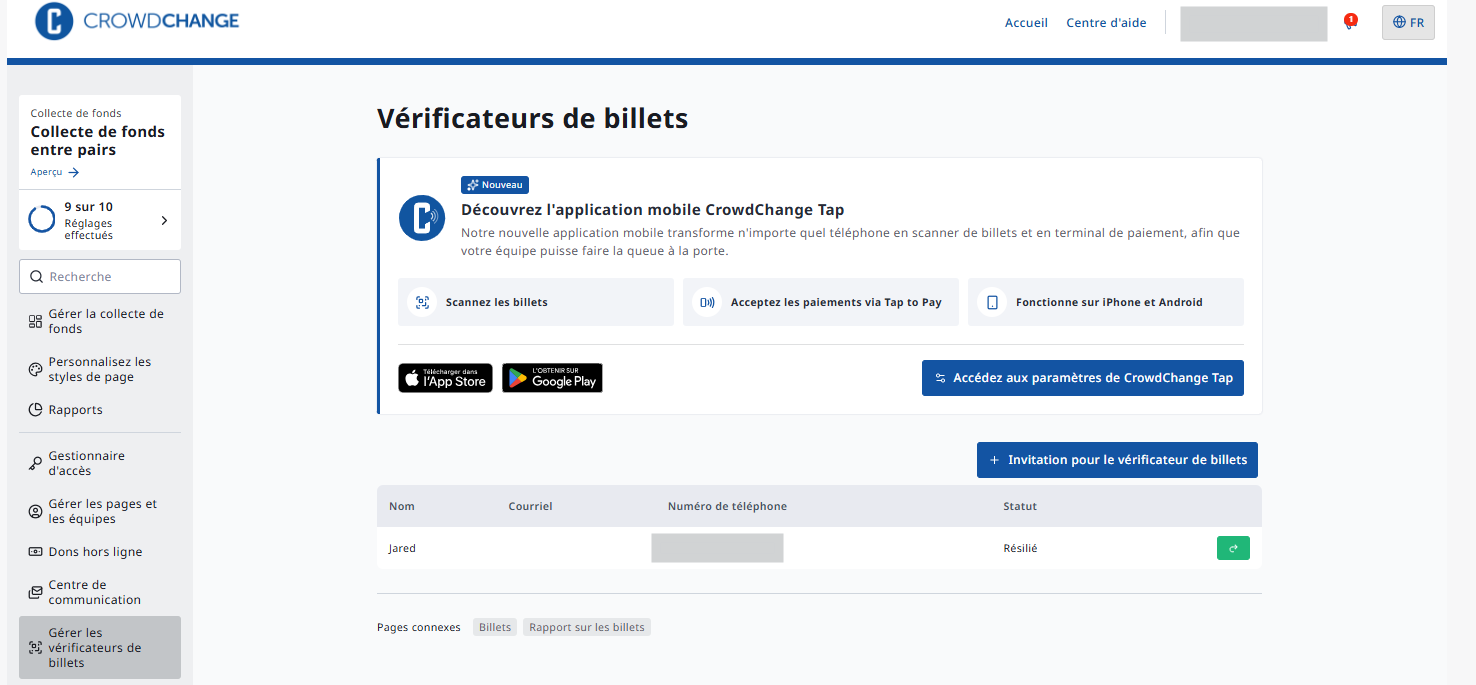
Conseil : Gérer les vérificateurs de billets, dans le menu de gauche, correspond à l'ancien vérificateur de billets Web. Vous n'en avez pas besoin pour CrowdChange Tap.
Étape 4 : Connecter l'application à votre collecte de fonds
-
Téléchargez CrowdChange Tap dans l'App Store ou sur Google Play.
-
Ouvrez l'application. À l'écran Code d'accès, touchez Scanner le code QR et scannez le code QR de votre collecte de fonds. Vous pouvez aussi saisir le code d'accès de 6 caractères dans les cases et toucher Continuer.
-
À l'écran Connexion, connectez-vous comme vous le faites sur CrowdChange : Continuer avec Google, Continuer avec Apple, ou votre adresse courriel et votre mot de passe. Si votre compte utilise l'authentification à deux facteurs, on vous demandera aussi votre code.
-
Facultatif : pour vous connecter plus rapidement la prochaine fois, activez la connexion biométrique dans Compte, dans le menu latéral de l'application. Touchez ensuite Se connecter avec Touch ID, ou Face ID selon votre téléphone, à l'écran de connexion.
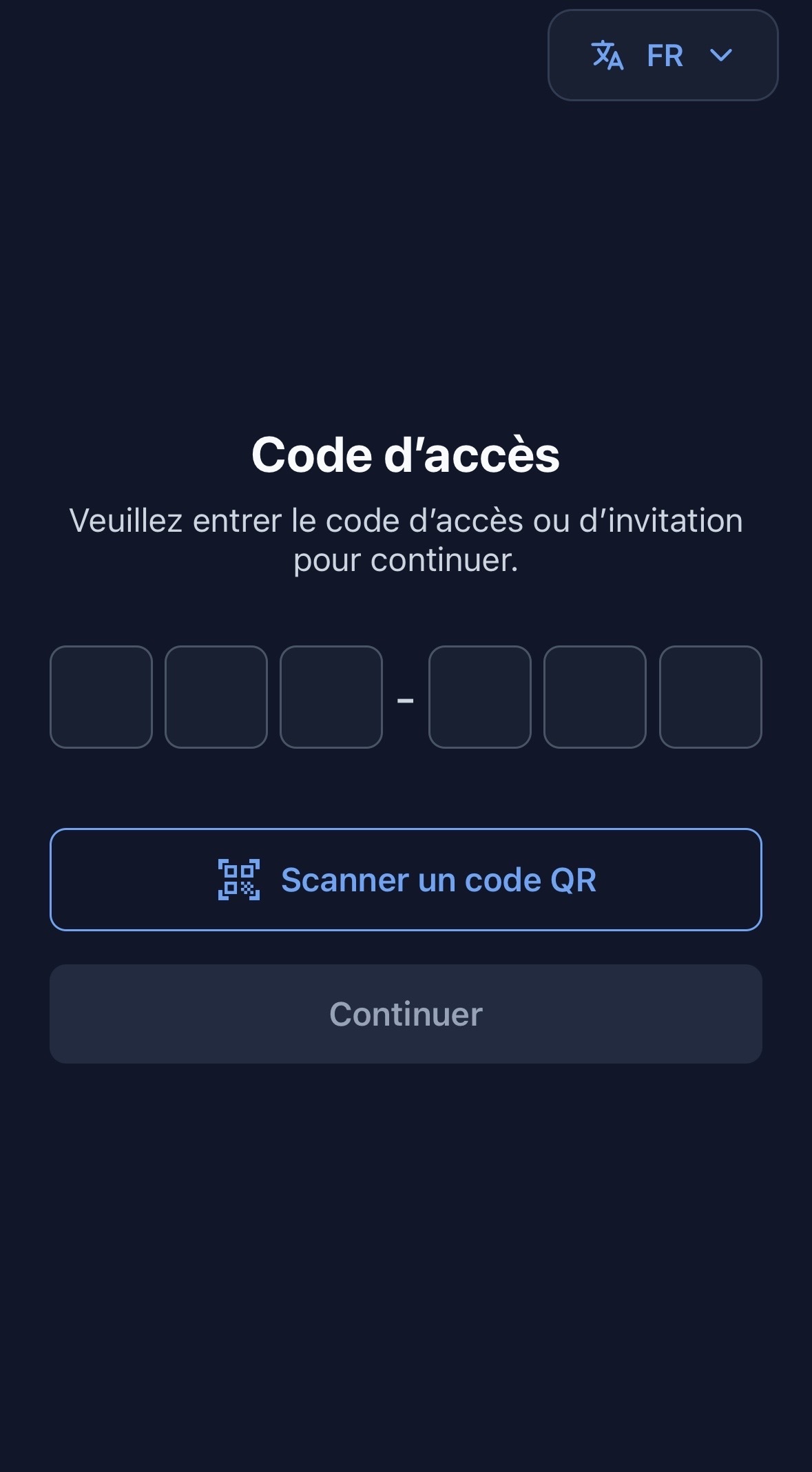
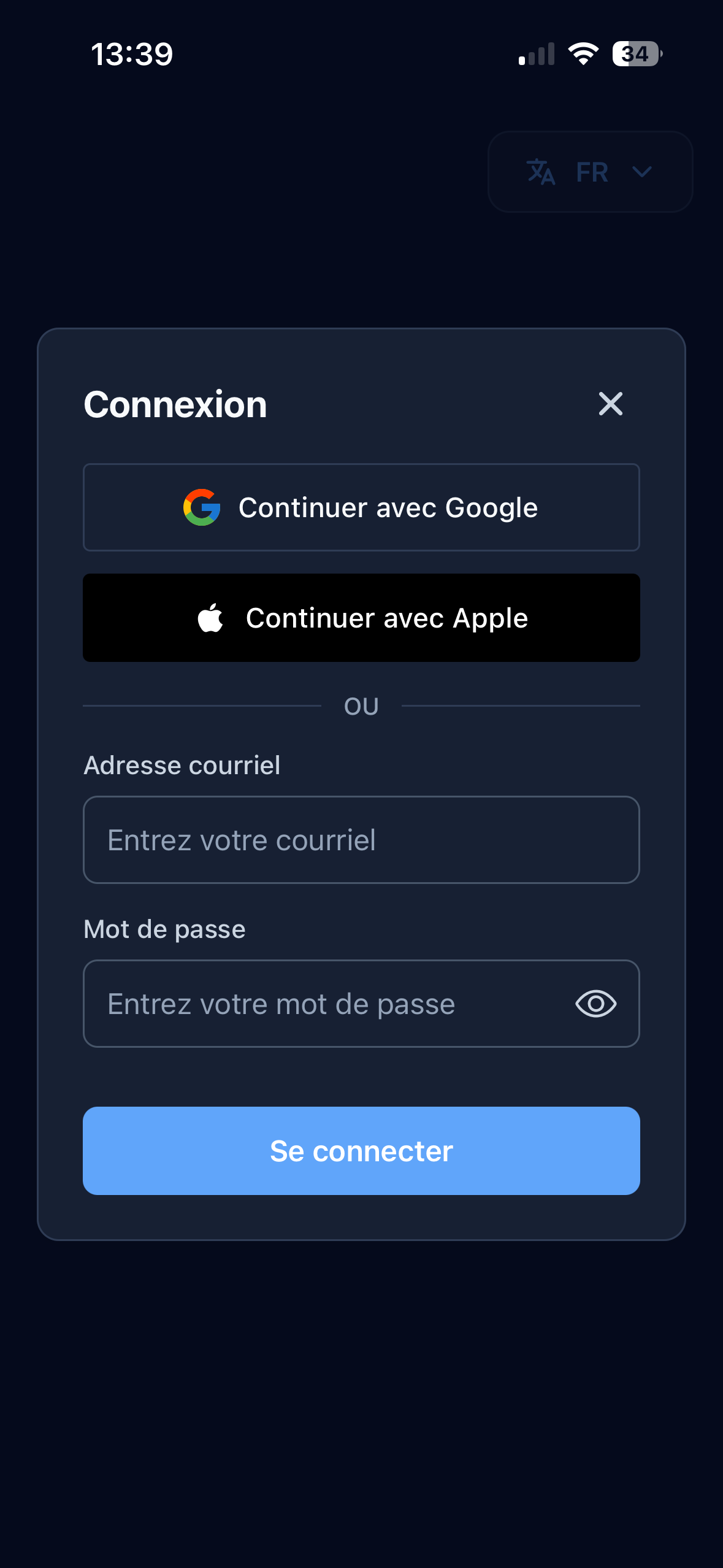
Conseil : pour utiliser l'application en français, ouvrez le menu de langue (EN) en haut à droite de l'écran Code d'accès ou Connexion et choisissez le français.
Où trouver le code d'accès :
Les propriétaires et les administrateurs de la collecte de fonds peuvent l'afficher à trois endroits. Chacun présente le même code QR et le même code d'accès.
-
Sur la page de votre collecte de fonds : une fois connecté, cliquez sur l'icône CrowdChange Tap en haut de la page, à côté de Modifier et de Tableau de bord. La fenêtre Scanner le code QR affiche le code QR, le code d'accès et les liens vers l'App Store et Google Play.
-
Options d'achat › CrowdChange Tap, sous Application mobile. Cliquez sur Afficher le code pour afficher le code QR en plein format.
-
L'icône CrowdChange Tap en haut à droite du Tableau de bord de votre collecte de fonds.
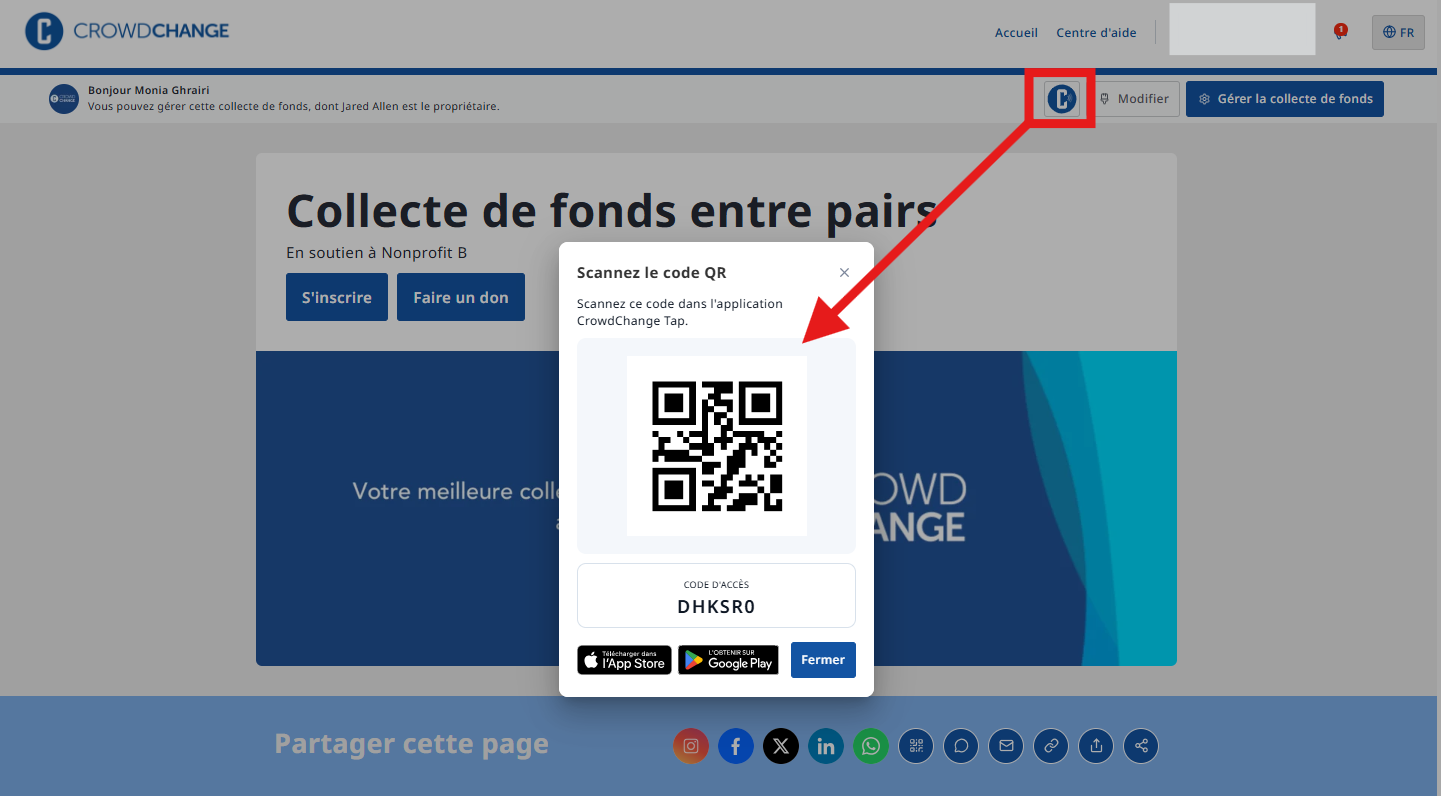
Les membres de l'équipe utilisent le même code d'accès. Communiquez-le-leur avant l'événement, ou demandez-leur de scanner le code QR affiché sur votre écran. Si vous saisissez un code, recopiez-le exactement : certaines lettres et certains chiffres se ressemblent, comme la lettre O et le chiffre 0. Scanner le code QR permet d'éviter ce problème.
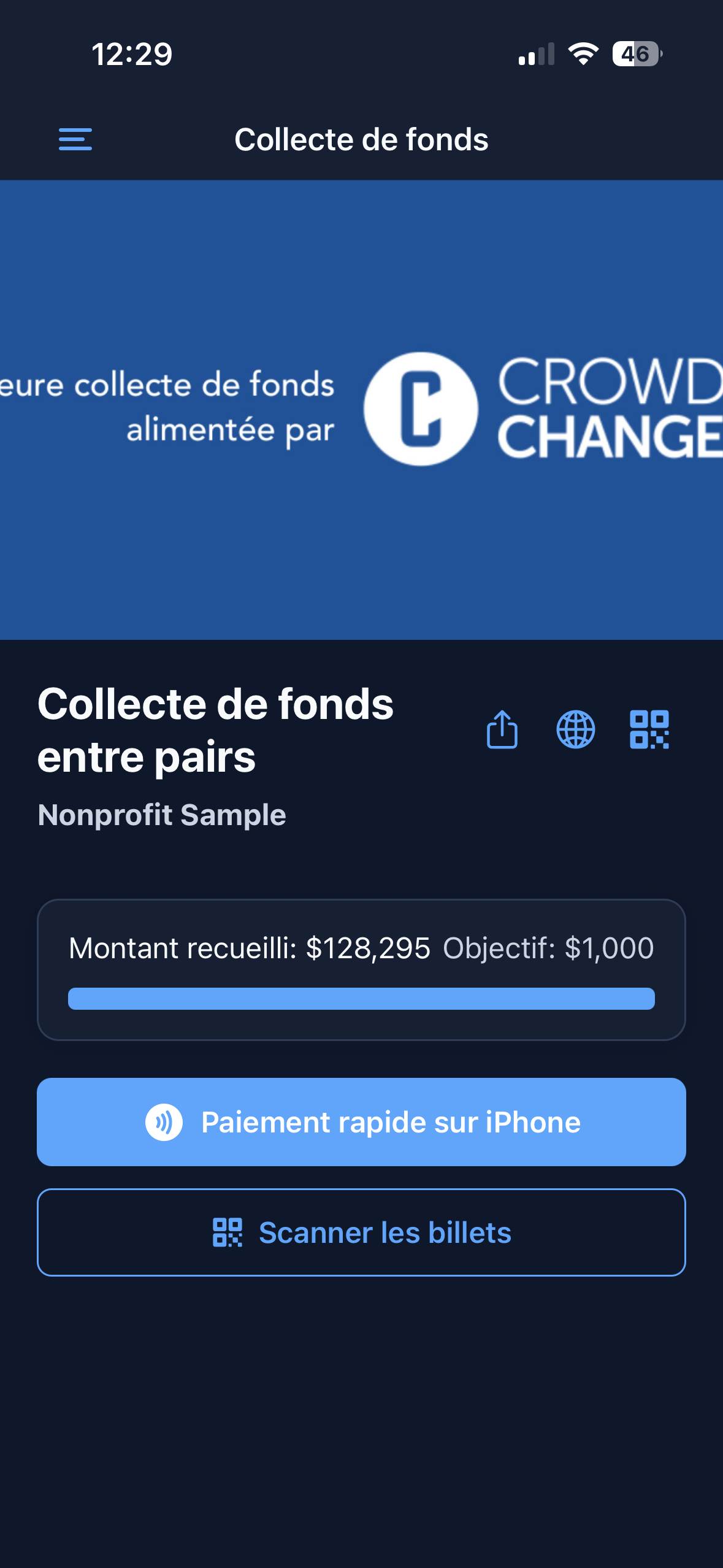
Une fois la connexion établie, l'application s'ouvre sur la page de votre collecte de fonds. Elle affiche le montant recueilli et un bouton pour chaque fonctionnalité à laquelle vous avez accès : Paiement rapide sur iPhone et Scanner les billets.
Scanner les billets à l'entrée
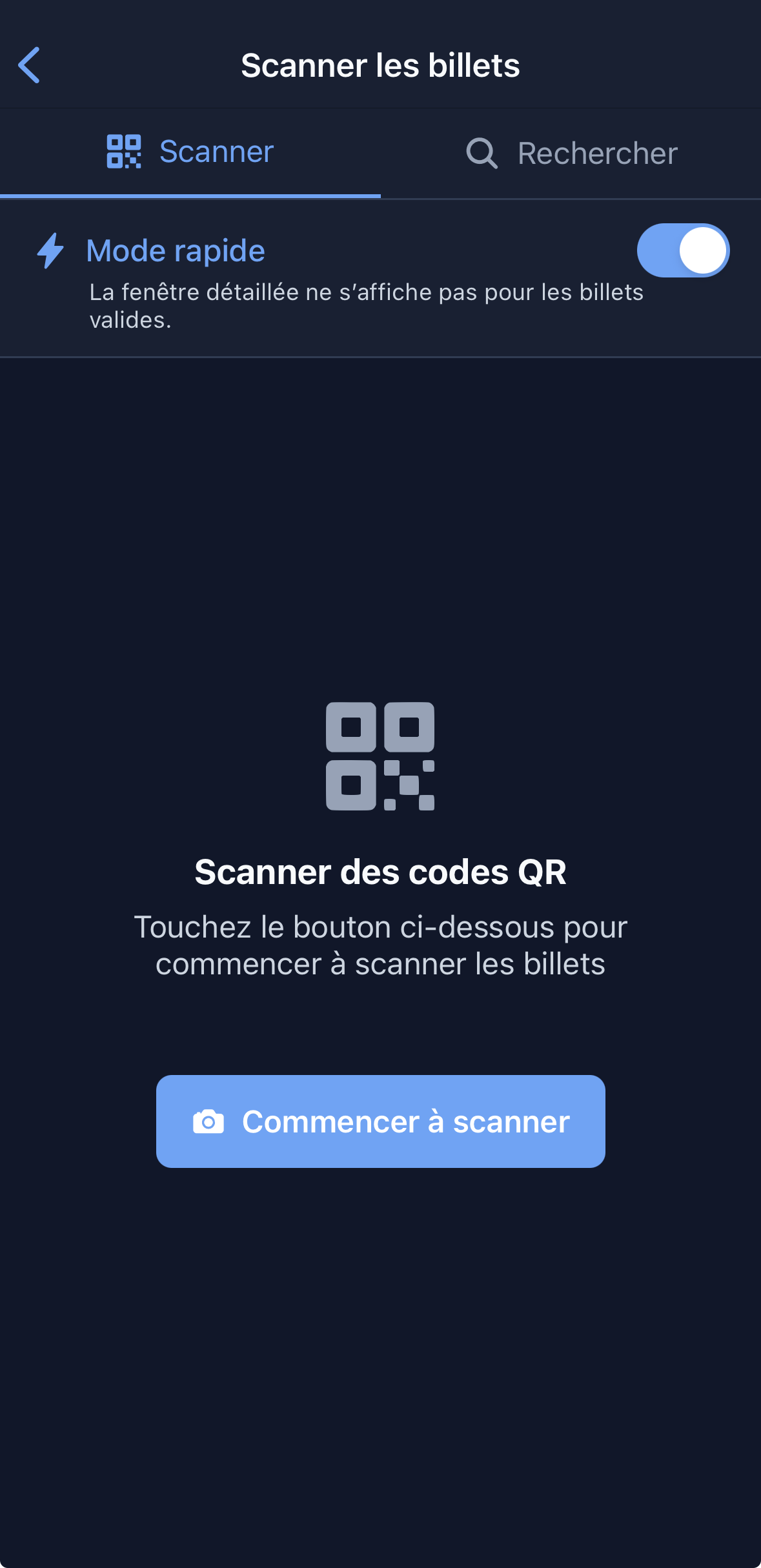
Appuyez sur Scanner les billets. L’écran comporte deux onglets.
Scanner : appuyez sur Commencer à scanner, puis pointez la caméra vers le code QR de l’invité.
-
Lorsque le Mode rapide est désactivé, chaque lecture ouvre une fenêtre avec les détails du billet. C’est idéal pour les petits événements ou si vous voulez consulter les détails de chaque invité.
-
Lorsque le Mode rapide est activé, une courte confirmation s’affiche au bas de l’écran pour les billets valides, ce qui vous permet de passer directement à l’invité suivant. Seuls les billets non valides ou déjà utilisés ouvrent une fenêtre. Activez cette option pour les entrées achalandées.
Rechercher : utilisez cet onglet lorsqu'un invité a perdu son billet ou que le code QR ne se lit pas. Recherchez par numéro de transaction, numéro de billet, nom du participant ou adresse courriel. Si une transaction comprend plusieurs billets, chacun est affiché, et vous les enregistrez un par un.
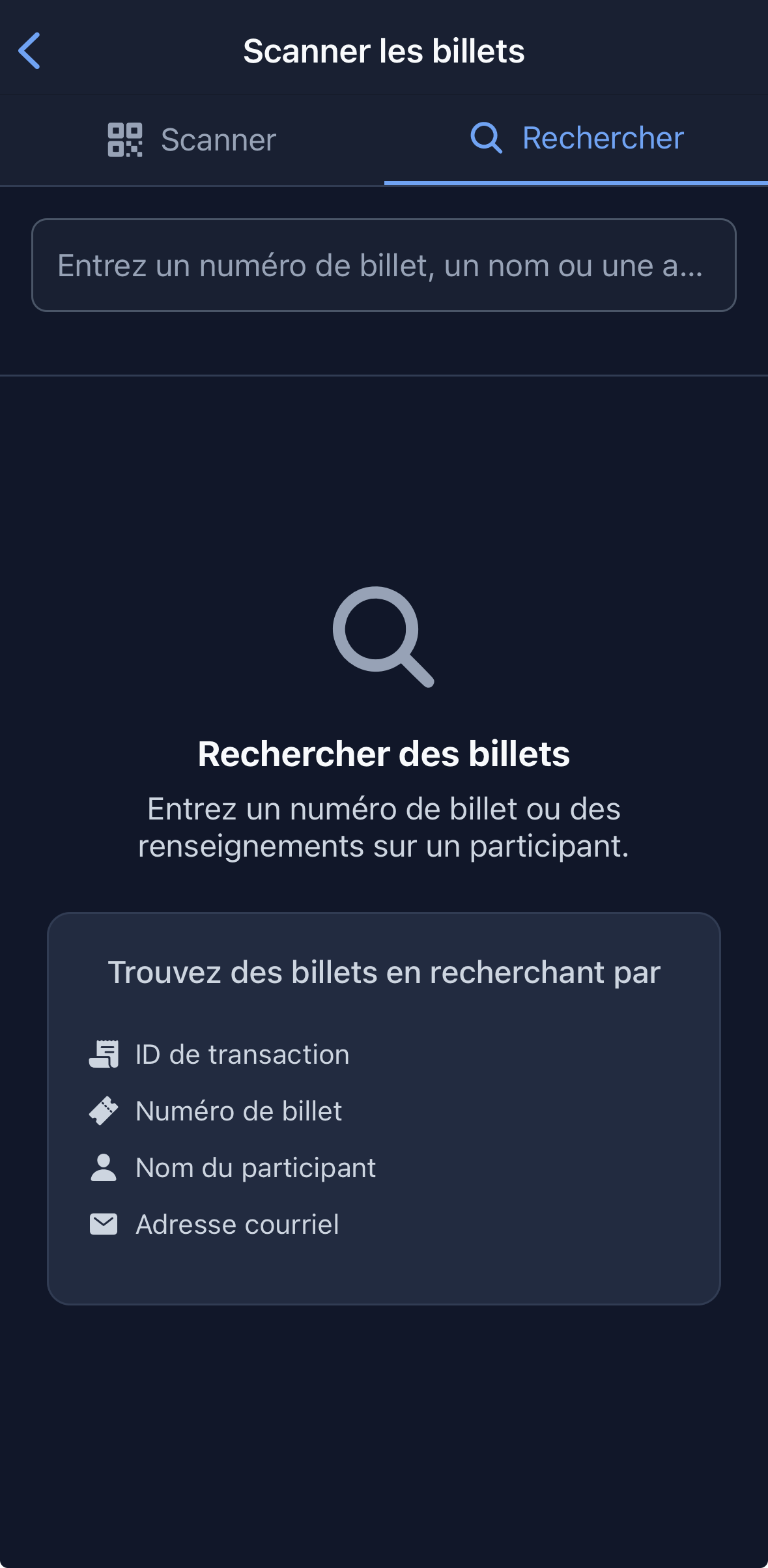
Une fois enregistré, un billet apparaît comme utilisé dans Tableau de bord › Rapports › Rapport sur les billets. Les billets annulés ou remboursés ne peuvent pas être enregistrés. Les inscriptions avec code QR apparaissent aussi dans le rapport des invités, avec leur statut utilisé ou non utilisé.
Vous ne voyez pas Scanner les billets? Toutes ces conditions doivent être remplies :
-
Le Lecteur de billets est activé dans Options d'achat › CrowdChange Tap.
-
La collecte de fonds comporte des billets ou des inscriptions.
-
Les invités reçoivent des codes QR (étape 2).
-
Vous avez l'accès complet à CrowdChange Tap ou l'autorisation Scanner les billets (étape 3).
Accepter des paiements avec la fonctionnalité Paiement rapide
-
Sur la page de votre collecte de fonds dans l’application, appuyez sur Paiement rapide sur iPhone ou Paiement rapide sur Android.
-
Restez dans l’onglet Entrer un montant. Sous Mode de paiement, vérifiez que Paiement rapide sur iPhone ou Android est sélectionné.
-
Entrez le montant.
-
Facultatif : sous Renseignements sur le client, entrez le prénom, le nom, l’adresse courriel et le numéro de téléphone du donateur. Vous pouvez aussi ajouter des notes au besoin.
-
Appuyez sur Continuer.
-
Demandez au donateur d’approcher sa carte ou son téléphone du vôtre.
-
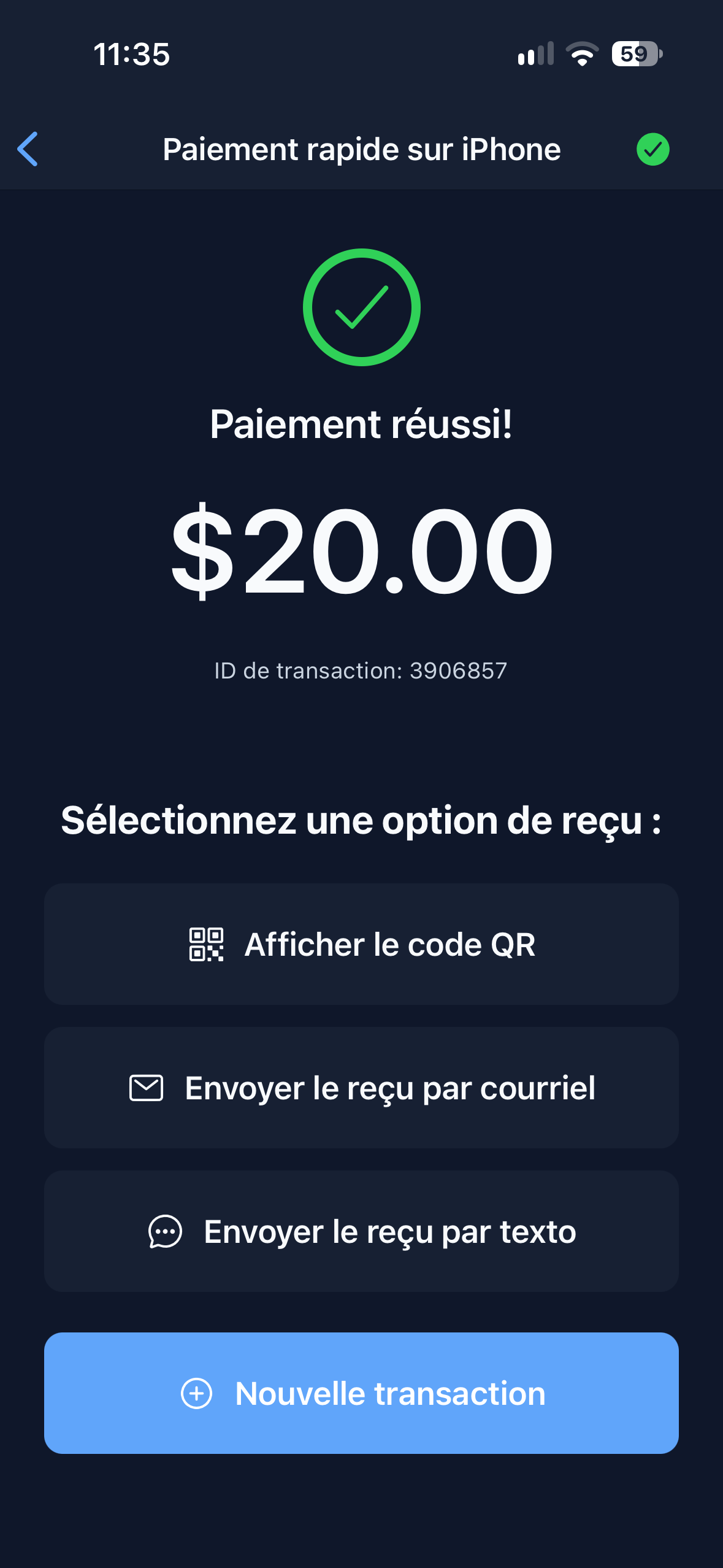
Lorsque Paiement réussi! s’affiche, choisissez comment le donateur recevra son reçu :
-
Afficher le code QR : le donateur peut scanner le code avec son téléphone pour accéder à son reçu et, s'il le souhaite, demander un reçu fiscal.
-
Envoyer le reçu par courriel : le donateur reçoit uniquement le courriel de reçu habituel. Celui-ci ne contient pas la page permettant de demander un reçu fiscal. Consultez la section Émettre un reçu fiscal pour un don fait avec le paiement rapide.
-
Envoyer le reçu par texto : le donateur reçoit un lien par texto pour accéder à son reçu et, s'il le souhaite, demander un reçu fiscal.
-
-
Appuyez sur Nouvelle transaction pour accepter le paiement suivant.
Les notes ajoutées sont enregistrées avec la transaction et s'affichent dans vos rapports et dans les détails de la transaction.
Le téléphone est-il prêt? Une coche verte en haut à droite de l'écran de paiement indique que le téléphone est prêt à accepter des paiements. Un triangle d'avertissement rouge indique que le paiement rapide n'a pas fini de se configurer sur ce téléphone; le message Configuration du terminal échouée peut alors s'afficher. Consultez la section Conseils et dépannage.
Vous découvrez le paiement rapide? Sélectionnez le lien Guide de paiement sur iPhone sur l’écran de paiement pour en savoir plus.
Limites des cartes
-
Environ 250 $ par paiement sans contact. La plupart des cartes ont une limite d’environ 250 $ pour les paiements sans contact. Au-delà de cette limite, la carte exige généralement d’insérer la puce et de saisir un NIP, ce qui n’est pas possible avec un téléphone. Utilisez plutôt la saisie manuelle des informations de la carte. Gardez cette limite en tête si vous organisez un encan en direct ou sollicitez des dons importants.
-
Demandes de NIP. Le paiement rapide ne prend pas en charge la saisie d’un NIP. Utilisez plutôt la saisie manuelle des informations de la carte.
-
Cartes de débit Interac (Canada). Les cartes de débit Interac seulement ne sont pas acceptées, puisque les paiements Interac ne peuvent pas être remboursés en ligne. Les cartes de débit qui utilisent aussi le réseau Visa ou Mastercard, comme Visa Débit et Débit Mastercard, sont acceptées. Demandez au donateur d’utiliser une autre carte ou proposez-lui un autre mode de paiement.
Saisie manuelle des informations de la carte
Utilisez cette option si un paiement sans contact échoue, si la carte n’est pas acceptée ou si un NIP est demandé.
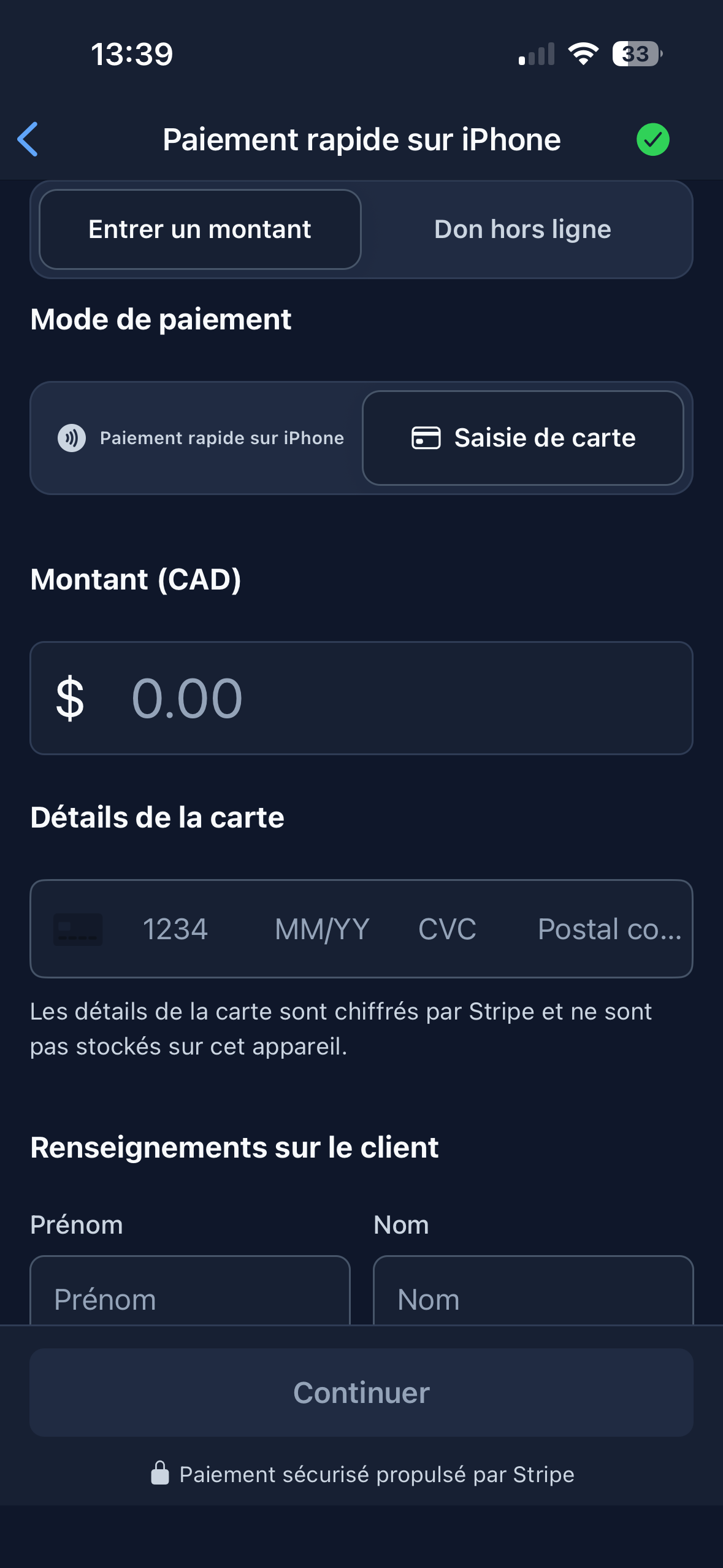
Sur l’écran de paiement, sous Mode de paiement, sélectionnez Saisie de carte. Sous Détails de la carte, entrez le numéro de la carte, la date d’expiration (MM/AA), le code CVC et le code postal.
Si vous avez les coordonnées du donateur, ajoutez-les sous Renseignements sur le client, puis sélectionnez Continuer.
Les données de la carte sont chiffrées par Stripe et ne sont pas conservées sur le téléphone
Coordonnées du donateur
La carte ne transmet ni le nom ni les coordonnées du donateur à CrowdChange. Si vous ne les entrez pas, le paiement est enregistré comme anonyme.
Après l'événement, les donateurs peuvent ajouter leur nom et leur adresse courriel au moyen du lien figurant sur leur reçu. Si l'adresse courriel est déjà associée à un compte CrowdChange, le paiement est lié à ce compte.
Émettre un reçu fiscal pour un don fait avec le paiement rapide
L'application ne recueille pas d'adresse postale. Un reçu fiscal n'est donc pas émis au moment où le donateur approche sa carte ou son téléphone. La suite dépend de l'option de reçu choisie après l'affichage du message Paiement réussi! :
Afficher le code QR ou Envoyer le reçu par texto : le donateur accède à une page où il peut saisir ses coordonnées, y compris son adresse postale, et demander un reçu fiscal. Une fois le formulaire soumis, le reçu fiscal est automatiquement émis et envoyé par courriel, à condition que les reçus fiscaux soient activés pour votre collecte de fonds et que le don soit admissible. Vous n'avez aucune autre action à effectuer.
Envoyer le reçu par courriel : le donateur reçoit uniquement le courriel de reçu habituel. Celui-ci ne contient pas la page permettant de demander un reçu fiscal. Aucun reçu fiscal n'est donc demandé ni émis.
Conseil : si un donateur souhaite obtenir un reçu fiscal, choisissez Afficher le code QR ou Envoyer le reçu par texto plutôt que Envoyer le reçu par courriel.
Si le donateur n'a pas soumis le formulaire ou si vous préférez recueillir ses coordonnées vous-même, voici deux autres façons de lui remettre un reçu fiscal.
Avant le paiement (recommandé si vous savez que le donateur souhaite obtenir un reçu fiscal) : créez un don hors ligne avec les coordonnées complètes du donateur, puis utilisez le paiement rapide pour accepter le paiement. Consultez la section Accepter un paiement pour un don hors ligne. Une fois le paiement effectué, le reçu est émis à partir des coordonnées associées au don hors ligne.
Après le paiement, à partir de vos rapports :
-
Cliquez sur votre nom en haut à droite, puis sur Paramètres administratifs.
-
Dans le menu de gauche, cliquez sur Rapports, puis sur Transactions.
-
Trouvez le paiement Tap et cliquez dessus pour ouvrir les détails de la transaction. Pour n'afficher que les paiements Tap, utilisez le filtre Source de traitement (voir Trouver les paiements CrowdChange Tap dans vos rapports).
-
Dans la section Reçu fiscal, cliquez sur Émettre un reçu fiscal.
-
Vérifiez les coordonnées du donateur. Les renseignements entrés dans l'application au moment du paiement sont déjà remplis. Ajoutez ceux qui manquent, comme le nom ou l'adresse postale du donateur.
Pour en savoir plus, consultez Comment utiliser le rapport des transactions et Reçus fiscaux et éligibilité.
Accepter un paiement pour un don hors ligne
Utilisez cette méthode pour saisir d’abord les coordonnées du donateur sur un ordinateur, comme son nom, son adresse postale et les renseignements nécessaires à l’émission du reçu fiscal, puis pour accepter son paiement sur un téléphone.
Une fois le paiement effectué, le reçu fiscal est émis à partir des coordonnées associées au don hors ligne.
Sur un ordinateur :
-
Dans le menu de gauche de votre collecte de fonds, cliquez sur Dons hors ligne.
-
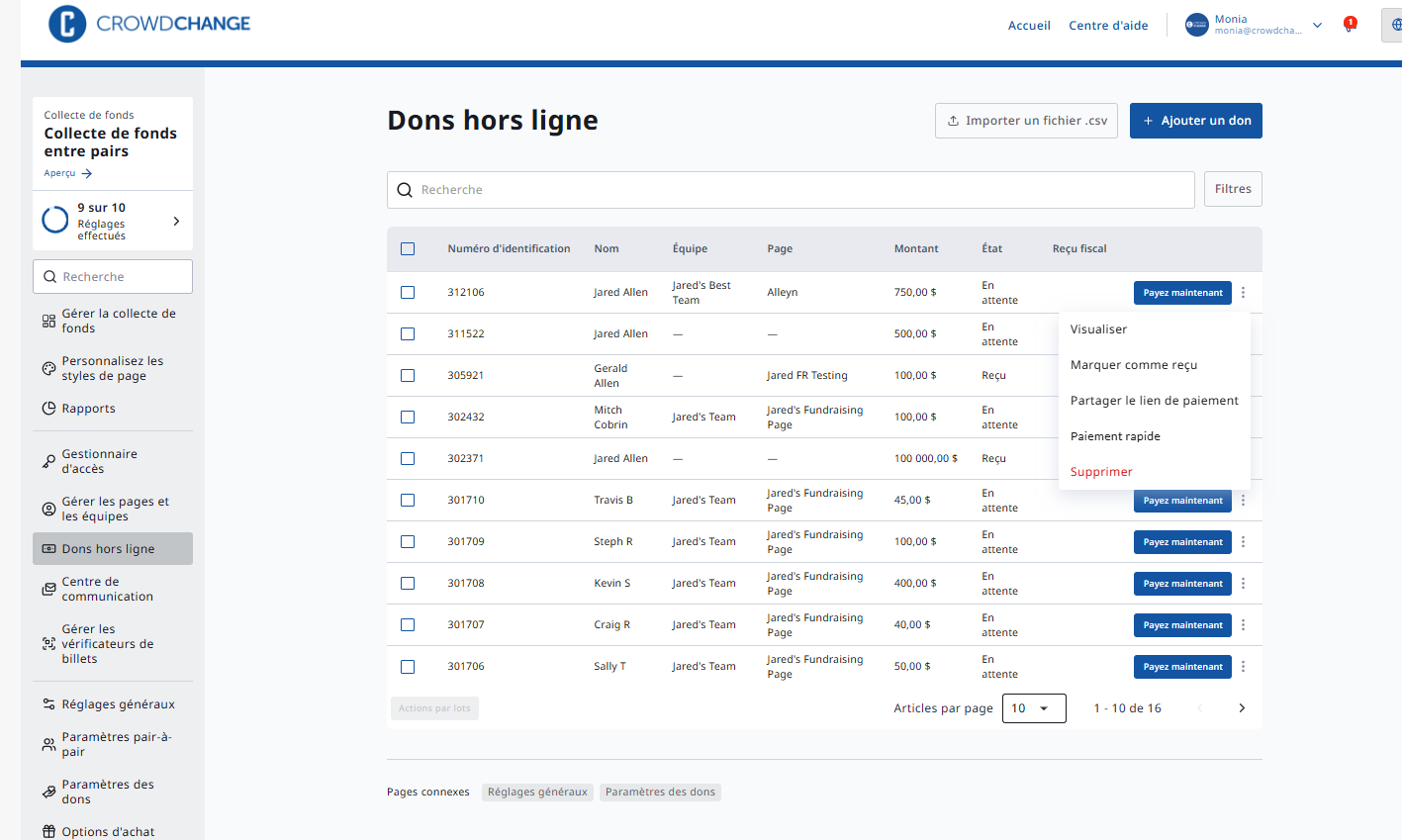
Cliquez sur Ajouter un don, puis entrez les coordonnées du donateur et le montant du don. Laissez le statut du don à En attente. L’option Paiement sans contact est offerte uniquement pour les dons en attente, et non pour ceux marqués comme reçus ou déjà payés en ligne.
-
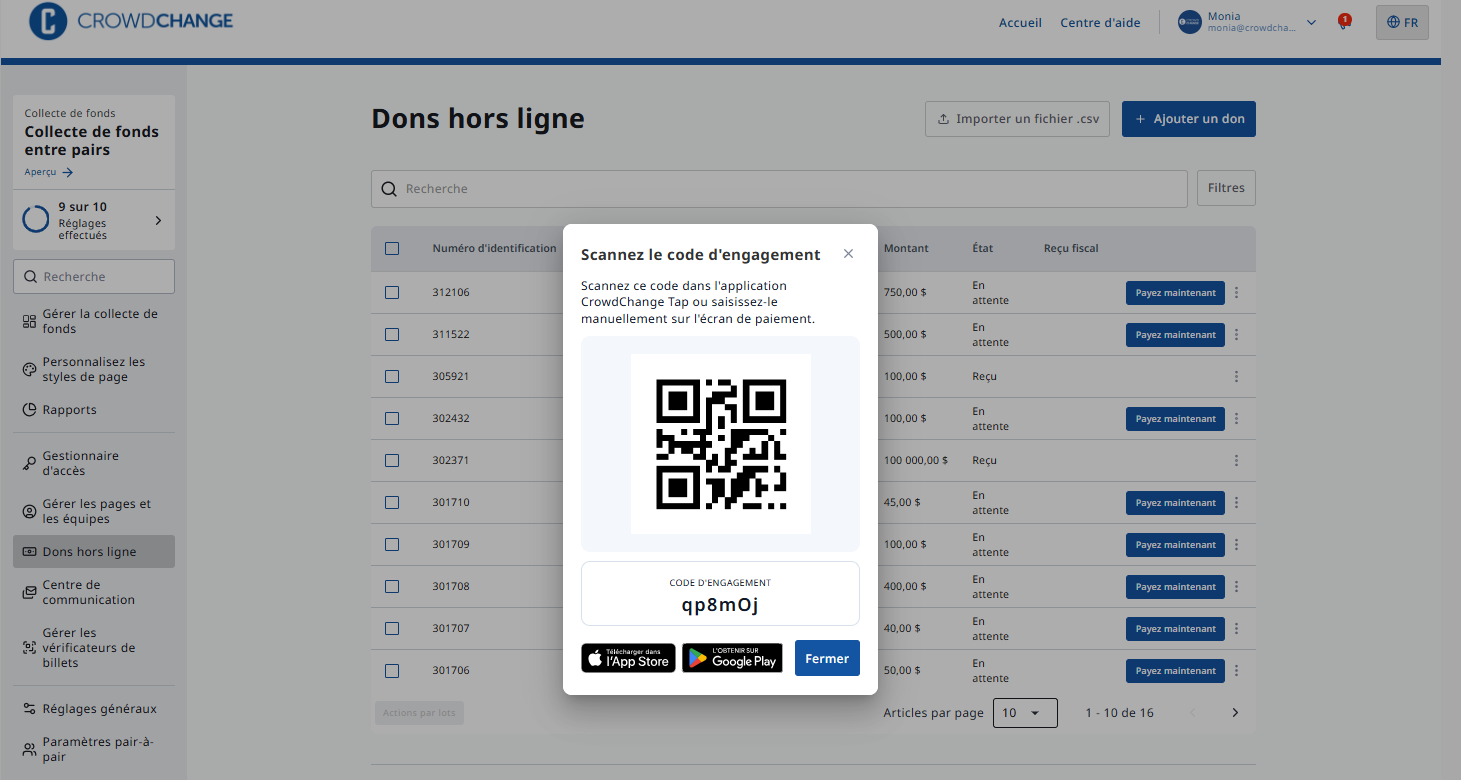
Dans la liste des dons, cliquez sur le menu ⋮ correspondant au don, puis sélectionnez Paiement sans contact. La fenêtre Scanner le code de promesse de don s’ouvre et affiche un code QR ainsi que le code de promesse de don.
Sur le téléphone :
-
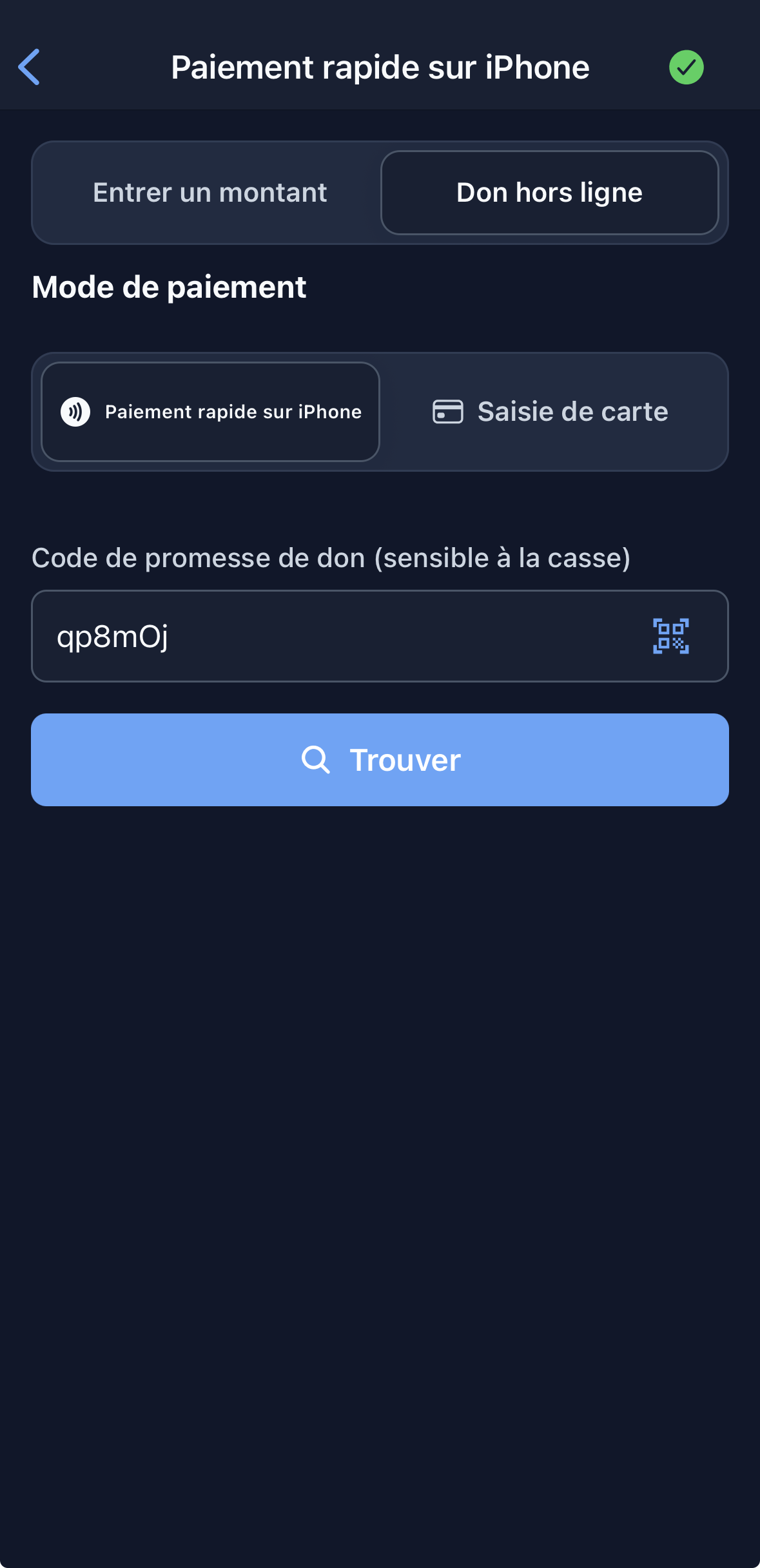
Dans l’application, sélectionnez Paiement rapide sur iPhone, puis l’onglet Don hors ligne. Sous Mode de paiement, choisissez Paiement rapide sur iPhone ou Saisie de carte.
-
Sous Code de promesse de don (sensible à la casse), sélectionnez l’icône QR dans le champ, puis scannez le code affiché dans la fenêtre Scanner le code de promesse de don. Vous pouvez aussi saisir le code exactement comme il est affiché, en respectant les majuscules et les minuscules. Sélectionnez Trouver. Le numéro de transaction, le montant et les coordonnées du donateur s’affichent. Le montant ne peut pas être modifié. Pour sélectionner un autre don hors ligne, sélectionnez Modifier.
-
Sélectionnez Continuer, puis acceptez le paiement.
Vous ne pouvez pas modifier le montant ni le nom du donateur dans l’application. Pour les modifier, vous devez d’abord mettre à jour le don hors ligne.
Conseil : Le menu ⋮ propose aussi l’option Envoyer le lien de paiement, qui permet d’envoyer au donateur un lien pour effectuer son paiement en ligne. Utilisez cette option si le donateur n’est pas sur place.
Trouver les paiements CrowdChange Tap dans vos rapports
Chaque transaction indique maintenant sa source, par exemple la page de votre collecte de fonds, un formulaire intégré ou CrowdChange Tap. Cette information est également disponible pour les paiements effectués avec CrowdChange Tap avant ce changement, ce qui vous permet de produire des rapports sur vos événements passés. Vous n’avez pas besoin de créer une collecte de fonds ou un niveau de don distinct pour faire le suivi des revenus provenant de CrowdChange Tap.
Pour consulter vos paiements CrowdChange Tap :
-
Accédez à Paramètres administratifs › Rapports › Transactions.
-
Sous + Plus de filtres, sélectionnez Source de traitement, puis Tap.
La source de traitement est également affichée dans les détails de chaque transaction, sous Paiement.
Passer du vérificateur de billets Web à CrowdChange Tap
Le vérificateur de billets Web, qui fonctionne dans un navigateur, est progressivement retiré.
|
Quand |
Ce qui change |
|---|---|
|
Depuis octobre 2026 |
La page du vérificateur de billets Web affiche une bannière qui dirige vers CrowdChange Tap. |
|
À compter du 1er novembre 2026 |
Seules les collectes de fonds qui utilisent déjà le vérificateur de billets Web peuvent continuer à l'utiliser. Les nouvelles collectes de fonds, et celles qui ne l'ont jamais activé, doivent utiliser CrowdChange Tap. |
|
Date à confirmer |
Le vérificateur de billets Web est désactivé pour tous. |
Si vous avez un événement qui approche, nous vous recommandons de le configurer dès maintenant dans CrowdChange Tap.
Conseils et dépannage
|
Problème |
Solution |
|---|---|
|
Je ne trouve pas les paramètres de CrowdChange Tap dans les Paramètres supplémentaires |
Ils ont été déplacés dans Options d'achat › CrowdChange Tap. |
|
Aucune icône CrowdChange Tap ni aucun code d'accès |
Activez Lecteur de billets ou Paiement rapide dans Options d'achat › CrowdChange Tap. |
|
Le bouton d’activation d’une fonctionnalité n’apparaît pas sur la page CrowdChange Tap. |
Le paiement rapide exige Stripe. Si vous utilisez Stripe, ou si c'est le lecteur de billets qui est absent, communiquez avec votre représentant(e) de la réussite des partenaires pour faire activer la fonctionnalité sur votre compte. |
|
L'interrupteur est grisé |
Votre Blueprint a verrouillé ce paramètre. Modifiez-le dans le Blueprint. |
|
CrowdChange Tap ou Scanner les billets est absent de Définir les autorisations |
Activez d'abord la fonctionnalité correspondante pour la collecte de fonds. Pour Scanner les billets, la collecte de fonds doit aussi comporter des billets ou des inscriptions. |
|
Un bénévole peut scanner des billets, mais pas accepter de paiements |
Il a seulement l'autorisation Scanner les billets. Cochez CrowdChange Tap pour lui donner l'accès complet. |
|
L'application refuse un code d'accès ou un code de promesse de don saisi à la main |
Les codes de promesse de don sont sensibles à la casse : respectez les majuscules et les minuscules. Vérifiez aussi les caractères qui se ressemblent, comme la lettre O et le chiffre 0. Scanner le code QR évite ces deux problèmes. |
|
Paiement sans contact est absent du menu ⋮ d'un don hors ligne |
Paiement sans contact n'est offert que pour les dons hors ligne En attente. Un don marqué comme reçu ou payé en ligne est déjà réglé. Pour accepter un nouveau paiement, ajoutez un nouveau don hors ligne. |
|
Le bouton Scanner les billets est absent |
Vérifiez la liste de la section Scanner les billets à l'entrée. |
|
Un enregistrement n'apparaît pas dans le Rapport sur les billets |
Vérifiez la connexion Internet du téléphone, puis actualisez le rapport. |
|
Un triangle d'avertissement rouge s'affiche sur l'écran de paiement |
Le paiement rapide n'a pas fini de se configurer sur ce téléphone. Vérifiez que le téléphone est compatible, que la localisation est autorisée pour l'application et que le téléphone est connecté à Internet. Fermez ensuite l'application et rouvrez-la. Si le problème persiste, utilisez la Saisie de carte et communiquez avec le soutien. La marche à suivre avec Dev. |
|
Le paiement rapide ne fonctionne pas sur un téléphone |
Le téléphone n'a peut-être pas la technologie NFC, ou son logiciel n'est pas à jour. Consultez les listes d'appareils compatibles de Stripe. |
|
Une carte de débit est refusée |
Il s'agit probablement d'une carte Interac seulement. Demandez une carte de crédit ou une carte de débit Visa ou Mastercard. |
|
Un paiement plus élevé ne passe pas sans contact |
La plupart des cartes limitent les paiements sans contact à environ 250 $. Utilisez la Saisie de carte. |
|
Un paiement s'affiche comme anonyme |
Aucune coordonnée n'a été entrée. Demandez au donateur d'utiliser le lien figurant sur son reçu. |
|
Un donateur n'a pas reçu de reçu |
Après chaque paiement, choisissez Afficher le code QR, Envoyer le reçu par courriel ou Envoyer le reçu par texto avant de toucher Nouvelle transaction. Pour l'envoyer plus tard, ouvrez le paiement dans Paramètres administratifs › Rapports › Transactions et cliquez sur Renvoyer le reçu. |
|
Un donateur a besoin d'un reçu fiscal pour un paiement sans contact |
Si le donateur a choisi Afficher le code QR ou Envoyer le reçu par texto et a soumis ses coordonnées, le reçu fiscal est automatiquement émis. S'il a choisi Envoyer le reçu par courriel ou n'a pas soumis ses coordonnées, émettez le reçu fiscal à partir des détails de la transaction. La prochaine fois, demandez au donateur d'utiliser l'option du code QR ou du texto, ou créez un don hors ligne pour recueillir ses coordonnées à l'avance. Consultez la section Émettre un reçu fiscal pour un don fait avec le paiement rapide. |
|
L'application peut-elle vendre des billets à l'entrée? |
Non. Le paiement rapide accepte un montant de paiement; il n'émet pas de billets et ne gère pas le paiement des encans. Vendez les billets sur la page de votre collecte de fonds. |